Versionshantering
| Karta-xm huvudsida |
| Kom igång | Versionshantering | Ajourhållning | Automatisering |
Hoppa direkt till:
| Om versionshantering | Skapa en ny version |
Om versionshantering?
Versionshantering i ArcGIS Pro gör det möjligt för flera användare att arbeta parallellt med samma geodatabas utan att påverka huvudversionen.
Varje version fungerar som en egen arbetsyta där ändringar kan göras isolerat och senare sammanfogas med huvudversionen (sde.DEFAULT).
Fördelar med versionshantering:
- Ändringar påverkar inte produktionsdata förrän de postas
- Konflikter kan identifieras och lösas innan publicering
- Spårbarhet och kontroll över ändringar
För vårt syfte så används ExternalMigration versionen för att skapa/redigera data i externt program så att data vid postning till sde.DEFAULT versionen kan kompletteras med de attribut, relationer etc som behövs för bibehålla integriteten i karta-databasen.
Detta gör också att BAL-objekt som byggnader och adresser efter validering uppfyller de krav som behövs för att kommunikationen med BAL-tjänsten ska fungera.
Skapa en ny version

Öppna ArcGIS Pro

Skapa en databasanslutning till kartadatabasen
Du kan skapa en databasanslutning antingen via menyn Infoga eller via Katalogfönstret.
Menyn Infoga: Anslutningar > Ny Databasanslutning
Katalogfönstret: Högerklicka på mappen Databasanslutning > Ny databasanslutning

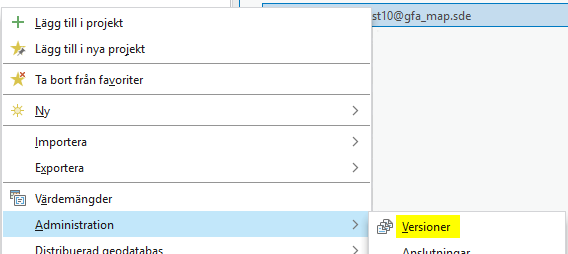
I katalogfönstret, högerklicka på din databasanslutning och välj Administration > Versioner

Skapa en ny version External Migration
Skapa ny version görs via meny Versioner.
- I gruppen Hantera versioner, klicka på Nytt
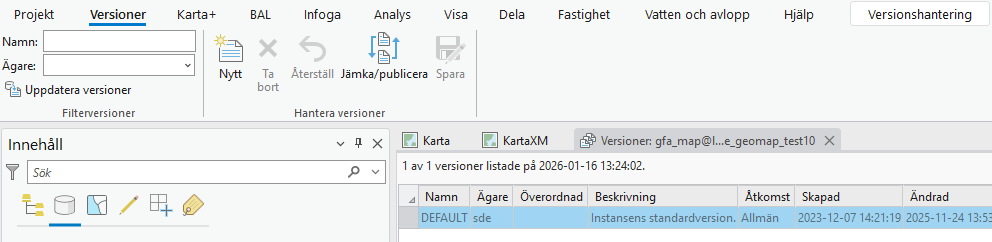
- Under namn, fyll i ExternalMigration

- I gruppen Hantera versioner, Tryck på Spara
Det går att personifiera namnet genom att lägga till ett understreck.
Exempelvis: ExternalMigration_MinData

Gör redigeringar i externt program
Nu är du redo att göra redigeringar i det externa programmet, exempelvis Espa eller TopoCad.
Observera att redigeringarna måste göras i ExternalMigration versionen i det externa programmet.
På nästa sida "Ajourhållning" kan du läsa mer om hur du validerar och postar in ändringarna.