Fältarbete
Det mobila gränssnittet-Inställningar
Hantering av arbetsordrar | Starta arbetet i fält | Lägg till bilder och anteckningar | Klaranmäl | Avsluta underhåll
Ytterligare funktioner i mobilappen
För att hantera inkomna arbetsordrar ute i fält använder sig Gaida VA Drift och underhåll sig av appen ArcGIS Workforce, skapad av Esri, som du hittar där appar finns.
ArcGIS Workforce är inte tillgänglig i Google play för Android 13+
Hur laddar jag hem ArcGIS Workforce utan tillgång till Google Play?
Det mobila gränssnittet
Initiala inställningar
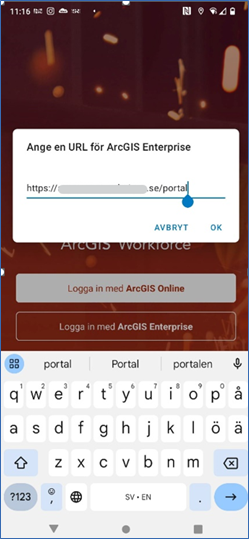
När du första gången öppnar appen ska du ansluta mot din Gaida Portal. Tryck på knappen Logga in med ArcGIS Enterprise. Du behöver ange adressen till din Gaida portal (https://namnetpåportalen/portal).
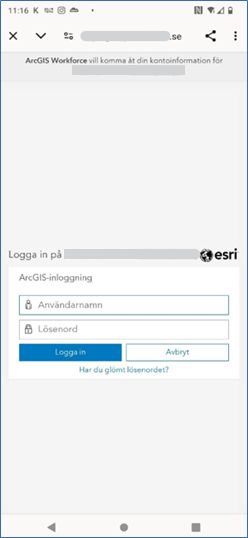
I inloggningsfönstret som visas loggar du in på portalen med dina ordinarie inloggningsuppgifter.
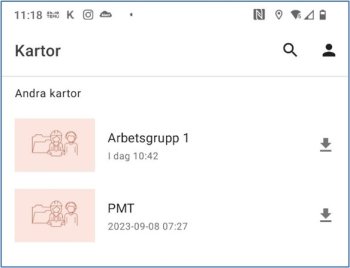
När du loggat in får du tillgång till de Drift- och underhållskartor som finns tillgängliga för din arbetsgrupp/arbetsgrupper. För att ladda ner kartan till din mobil och hämta de uppgifter som tilldelats dig klickar du på den arbetsgrupp du vill använda och väljer Hämta.
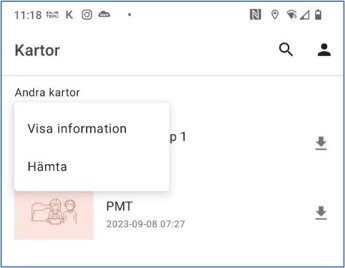
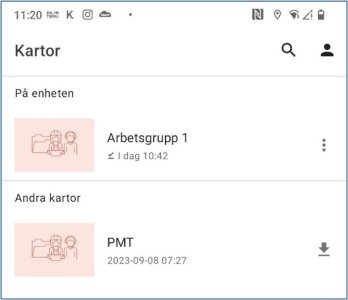
När informationen hämtats ner får du se när den senast synkades och nedladdningssymbolen ändras till tre prickar. Klickar du på dessa får du nu möjligheten att uppdatera eller ta bort den nedladdade datan från telefonen (Ta bort bilagan tar inte bort själva arbetsgruppen men tar bort den nedladdade kartan etc från telefonen).

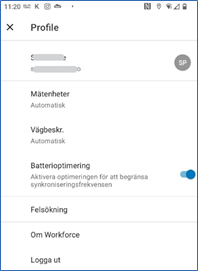
Generella inställningar för appen för dig som användare hanterar du via ikonen 

Hantering av arbetsordrar
När du tilldelats en arbetsorder från Gaida VA Drift och underhåll ser du denna i mobilappen som en uppgift under Att göra. Din position visas (utifrån telefonens positioneringssystem) i kartan tillsammans med de arbetsordrar du tilldelats.
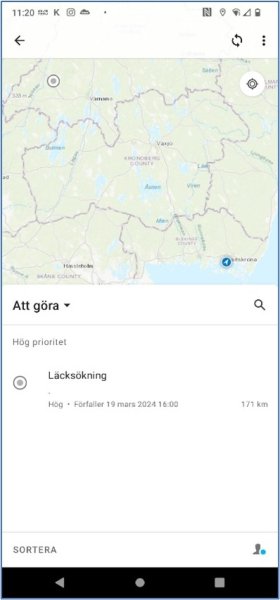
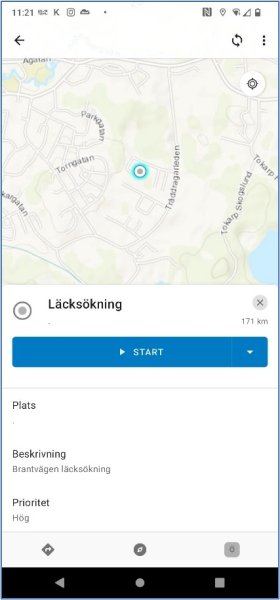
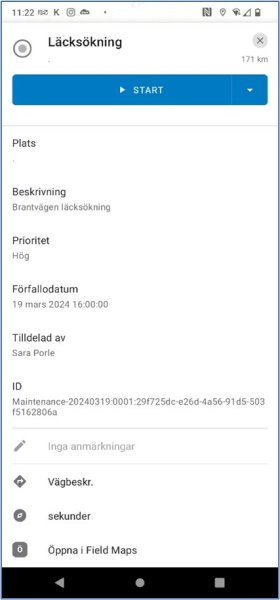
För att hantera en arbetsorder klickar du på den. Information om arbetsordern visas:
Starta arbetet i fält
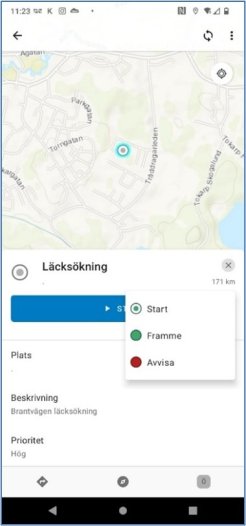
Arbetsordern har tre olika statusar; Start, Framme och Avvisa.
När du börjar arbeta med arbetsordern klickar du på Start. En statusförändring kommer att skickas tillbaka till kontoret att arbetsordern nu är pågående. Framme används för att klarmarkera en arbetsorder och Avvisa för att avbryta en arbetsorder.
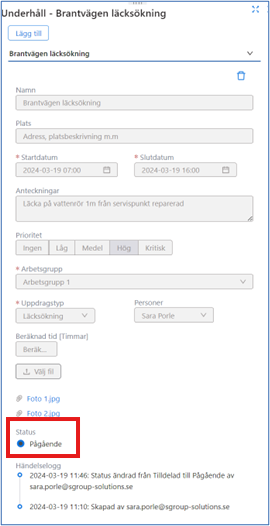
Statusförändringen på arbetsordern synkas automatiskt utifrån status i mobilappen. Status på själva underhållet görs manuellt från webgränssnittet.
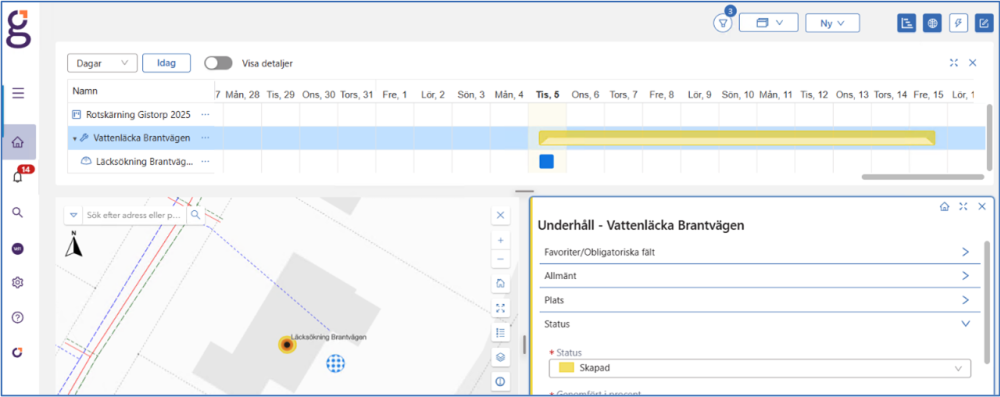
Nedan visas arbetsordern som pågående men underhållet som skapat (gulmarkerad i Gantt-vyn och i vänsterkanten på underhållet):
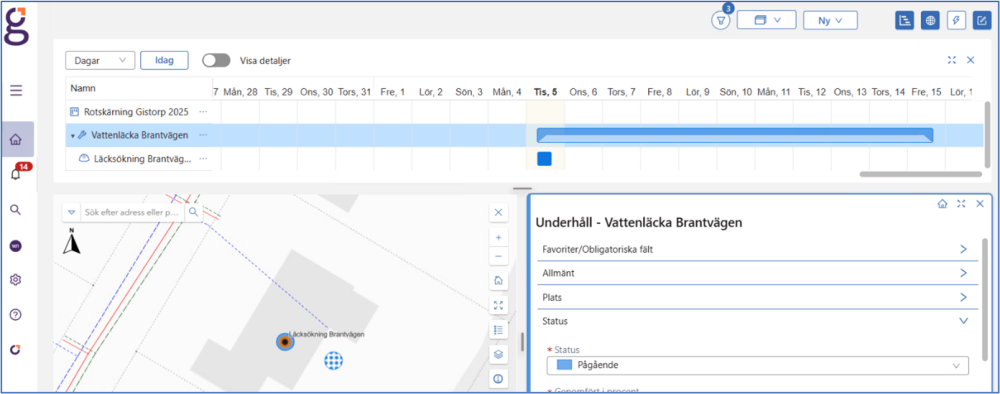
I nedanstående bild är även status på underhållet ändrat till pågående:
Lägg till bilder och anteckningar
I mobilappen har du möjlighet att lägga till bilder till arbetsordern. Antingen direkt via mobilkameran (Ta ett foto) eller genom att bifoga sparade bilder (Bifoga).
Valda bilder syns i fönstret.
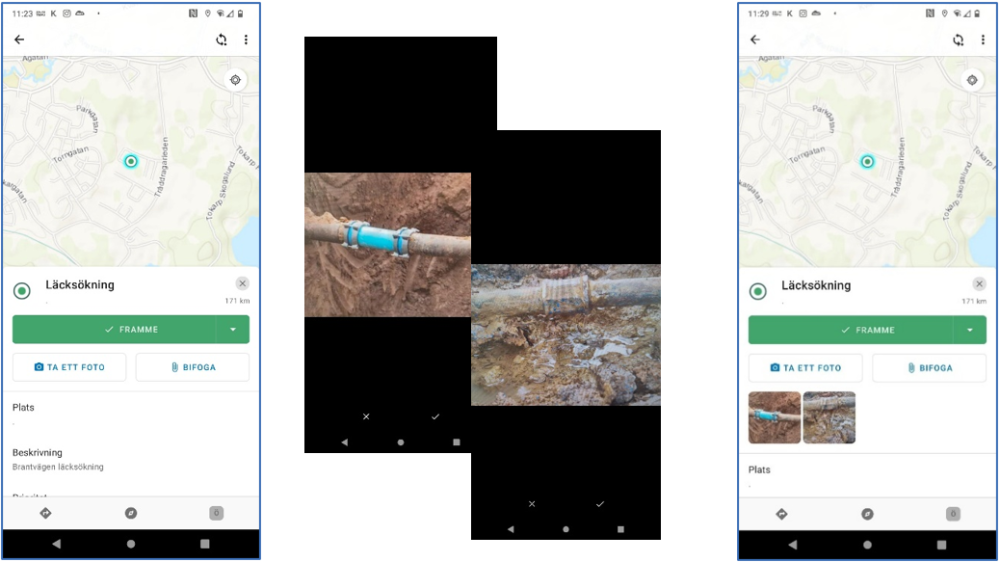
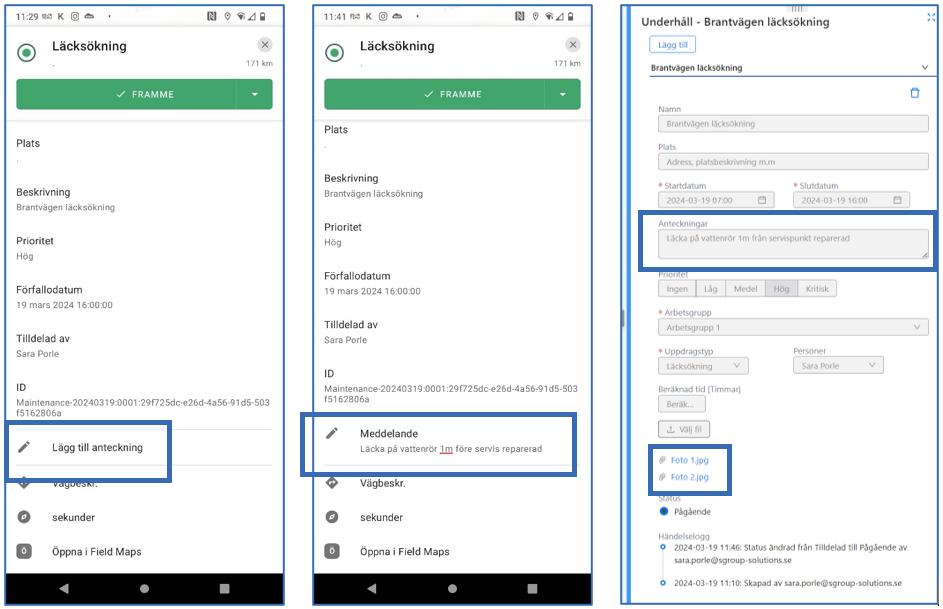
Lägg till eventuell anteckning genom att klicka på Lägg till anteckning, så kommer denna notering att synkas in mot kontoret tillsammans med bilderna.
Klaranmäl
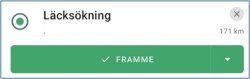
För att klarmarkera arbetsordern klickar du på Framme:
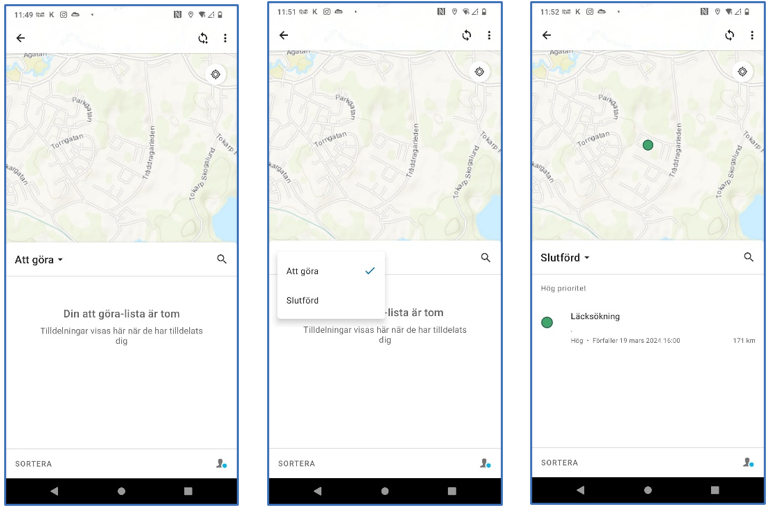
När en arbetsorder klaranmäls (Framme) plockas den automatiskt bort från Att göra-listan och läggs i stället till under Slutförda arbetsordrar.
Anteckningar synkas in och status för arbetsordern ändras till Avslutad.
Avsluta underhåll
När underhållet är slutfört uppdaterar du status på det i webbapplikationen.
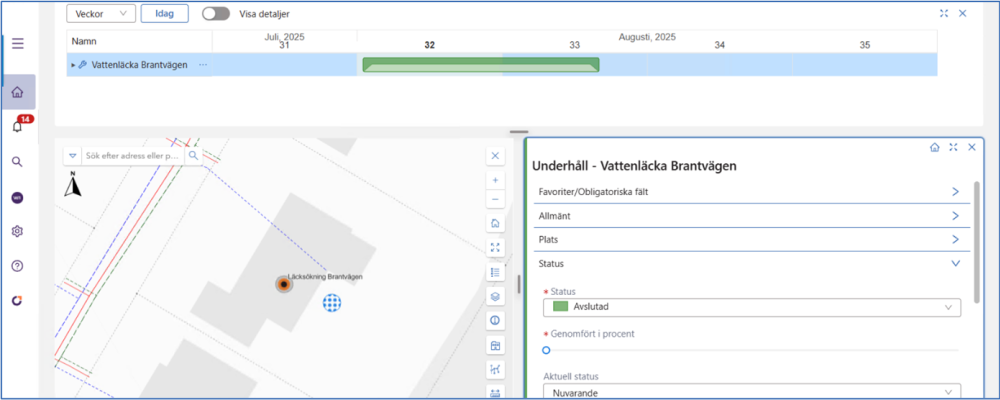
Efter att underhållet markerats som avslutat filtreras det bort i ganttvyn som standard.
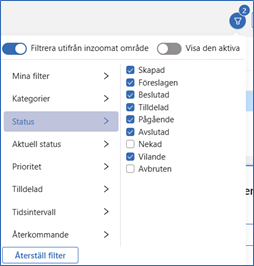
Avslutade underhåll kan filtreras fram genom att Status > Avslutad bockas för i filtreringsmenyn:
Ytterligare funktioner i mobilappen
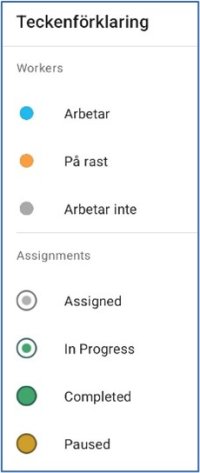
Via personen  i nedre högra hörnet kan man ändra status mellan arbetar, på rast eller arbetar inte.
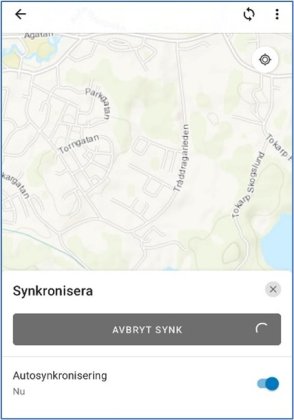
För att hantera synkroniseringen för Gaida VA mellan mobil och webb kan du trycka på synkpilarna uppe till höger. Där kan även autosynk stängas av.
i nedre högra hörnet kan man ändra status mellan arbetar, på rast eller arbetar inte.
För att hantera synkroniseringen för Gaida VA mellan mobil och webb kan du trycka på synkpilarna uppe till höger. Där kan även autosynk stängas av.