Konfiguration och felsökning
Direktlänkar på denna sida:
- Anslut till Lantmäteriets NGP - Här hittar du som administratör en guide för hur du gör en anslutning till NGP
- Konfigurera lmplanpublishing_ws - Konfigurera tjänsten för leverans till produktionsmiljö respektive verifikationsmiljö
- Felsökning av anslutningen - Här hittar du som administratör tips på hur du kan felsöka anslutningen till NGP
Anslut till Lantmäteriets NGP
Detta sida beskriver hur du som GIS-administratör (eller annan användare med motsvarande behörigheter) kan konfigurera NGP-anslutningen mot GEOSECMA Fysisk planering.
För att kunna utföra denna konfiguration så behöver du:
- Behörigheter till konfigurationsgränssnittet för lmgeodata (Geodataprodukter)
- Administratörsbehörigheter till mappen där tjänsten lmplanpublishing_ws är installerad (denna ligger på GEOSECMA servern)
Om du inte har alla behörigheter så ta hjälp av någon på IT-avdelningen.
» Om de olika leveransmiljöerna
» På sidan Geodataprodukter har vi även samlat information om vilka av LM's tjänster som behövs för att publicera planer till NGP
Förkrav
Kontakta er regionala geodatasamordnare på Lantmäteriet Regionala Geodatasamordnare och begär att få tillgång till ett konto för verifikationsmiljö eller produktionsmiljö. Det är först när du som användare har fått tillgång till kontot som stegen nedan kan genomföras!
Dessa förändringar kommer att börja gälla för alla användare. Förankra därför beslutet om att börja leverera detaljplaner till Lantmäteriet med din organisation.
Anslut till NGP

Logga in till webbgränssnittet för Geodataprodukter
Du når konfigurationssidan via URL:en https://"host.domain.com"/lmgeodata/home
Länken till er domän finns i installationsdokumentet från Sokigo.

Skapa en profil för NGP
En steg för steg beskrivning för hur du skapar en profil hittar du här.
Högerklicka på länken ovan och välj att öppna i en ny flik i webbläsaren.
Använd följande data för stegen i guiden "Skapa profiler":
I steg B:
Under "Anslut profil till modul", välj GEOSECMA Fysisk planering
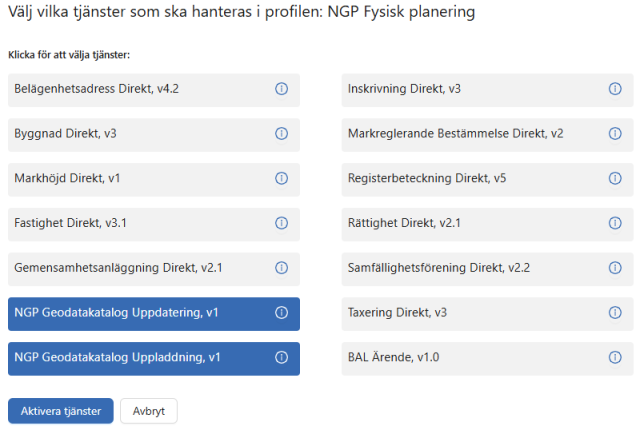
I steg C ska följande tjänster väljas:
- NGP Geodatakatalog Uppdatering
- NGP Geodatakatalog Uppladdning
I steg D:
Välj om du vill ansluta mot verifikationsmiljön eller mot produktionsmiljön. Om det är mot produktionsmiljön, se till att kryssrutan "Är produktionsmiljö" är förbockad.

Om du ska sätta upp en profil mot produktionsmiljön och du redan har en profil mot verifikationsmiljön, ta då bort profilen mot verifikationsmiljön innan du skapar en ny profil för produktionsmiljön.

Konfiguration av lmplanpublishing_ws
För att växla mellan att leverera mot produktionsmiljö eller verifikationsmiljö så behöver tjänsten lmplanpublishing_ws konfigureras.
Konfiguration av lmplanpublishing_ws görs via filen appsettings.json, som ligger på applikationsservern i mappen "\inetpub\geosecma\lmplanpublishing_ws".
Vid behov, kolla ert installationsdokument för att se var lmplanpublishing_ws är installerad.
Gå till den server där GEOSECMA är installerad.
Öppna konfigurationsfilen för lmplanpublishing_ws
Konfigurationsfilen appsettings.json, ligger på applikation servern i mappen "\inetpub\geosecma\lmplanpublishing_ws" och kan redigeras med exempelvis Notepad++.
Observera att denna fil kräver administratörsrättigheter att redigera!

Uppdatera flaggan för IsVerification
I filen appsettings.json ska raden "IsVerification" sättas till:
- "IsVerification": false - för leverans till produktionsmiljön

- "IsVerification": true - för leverans till verifikationsmiljön
Denna inställning måste stämma överens med vald miljö (produktion/verifikation) i uppsatt profil för NGP Geodatakatalog Uppdatering/Uppladdning!

Starta om tjänsten lmplanpublishing_ws
För att ändringarna i konfigurationsfilen ska aktiveras behöver tjänsten startas om.
- Öppna Internet Information Services (IIS) Manager
- Gå till Application Pools, leta upp lmplanpublishing_ws och kör en Recycle

Kolla health check
Status för kopplingen mellan GEOSECMA Fysisk Planering och NGP kan undersökas via hälsokontrollen.
Du når hälsokollen för NGP anslutningen via URL:en: https://"host.domain.com"/lmplanpublishing_ws/health-ui#
Grön bock = hälsosam
Röd bock = något är fel på konfigurationen
"Uppdatering service" och "Uppladdning service" behöver ha en grön bock innan du fortsätter!
Felsök kopplingen mot NGP
Om NGP-knappen i modulen GEOSECMA Fysisk planering inte är klickbar så är det något med kopplingen som är felaktig.
Innan du kontaktar supporten, så kan du som GIS-administratör kolla följande. Detta är nödvändig information för supporten inför en felsökning:
- Kontrollera NGP-knappen
Den icke-klickbara NGP-knappen kan undersökas genom att föra muspekaren ovanpå knappen utan att klicka . Då kommer det att dyka upp ett felmeddelande. - Undersök omfattning
Är det bara du eller omfattas fler användare av denna problematik? Hur länge har NGP-knappen varit utgråad. Prata med dina kollegor för att forma en lägesbild. - Undersök tjänsten lmplanpublishing_ws
Säkerställ att alla tjänster lyser grönt i GEOSECMA Health Check. Se Steg E ovan i föregående sektion). - Kontakta supporten
Kontakta supporten och berätta vad du har kommit fram till enligt stegen ovan. Detta är nödvändig information för supporten att veta innan en ytterligare felsökning påbörjas.