Sökrutiner
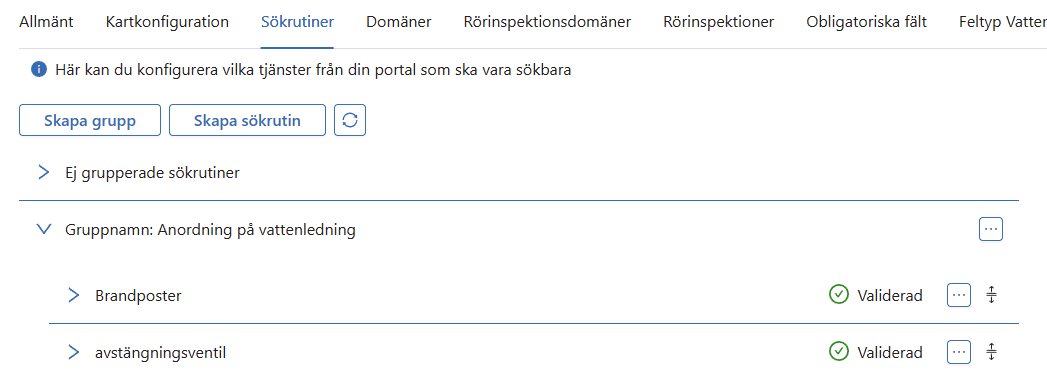
Under Inställningar > Sökrutiner hanterar du egendefinierade sökrutiner. Du kan skapa nya eller redigera befintliga. Du kan även gruppera sökrutinerna och bestämma ordningen på dem.
Hantera befintliga sökrutiner
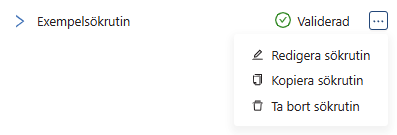
Till höger om sökrutinens namn finns en utökad meny. Via denna kan du redigera, kopiera eller ta bort sökrutinen.
Skapa nya sökrutiner och grupper
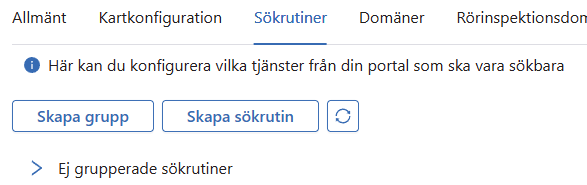
Innan du skapat någon sökrutin har du två val; Att Skapa grupp eller Skapa sökrutin.
Skapa sökrutin
Steg 1 - Sök i

Klicka på Skapa sökrutin.
Du guidas genom processen för att skapa en ny sökrutin. Under första steget bestämmer du var du vill göra sökningen.

Fyll i de obligatoriska fälten.
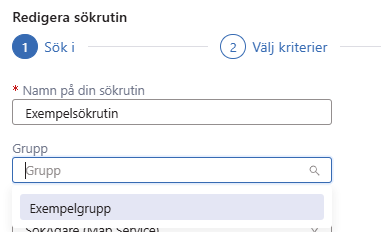
Valet Grupp finns bara om det finns skapade grupper att lägga sökrutinen i.
När du klickar i fältet Källa ser du alla tillgängliga Feature-tjänster och karttjänster som är tillgängliga.
När du valt källa får du motsvarande lista över tillgängliga Lager.
Om du väljer att kryssa i Tillåt att sökkriterier lämnas tomma vid sökning tänds även alternativet Inaktivera automatisk körning vid tom körning


När du är klar, klicka på Nästa.
Steg 2 - Välj kriterier
I steg 2 väljer du de kriterier som sökrutinen ska baseras på. Du får en lista över alla tillgängliga attribut (vilka dessa är beror på vilken tjänst du valt) och du väljer vilka och hur attributen ska användas.
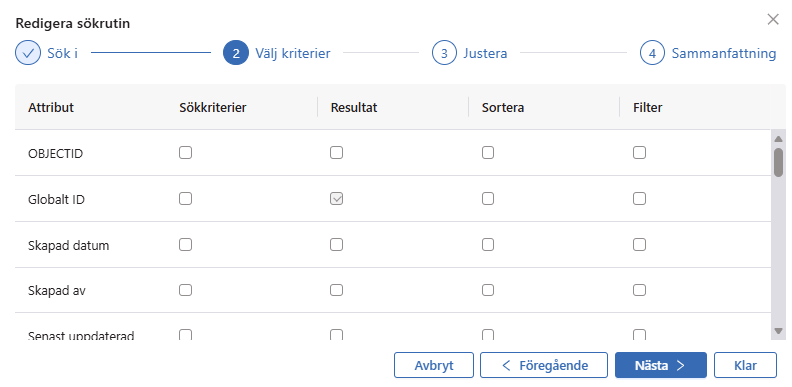
Välj vilka attribut som ska användas som Sökkriterier.
Du kan välja ett eller flera attribut, ordningen de ska presenteras i väljer du i nästa steg.
Välj vilka attribut som ska vara med i Resultatet.
Om Globalt ID är ett av attributen är detta förvalt att vara med i resultatet, men inte synligt, då GID möjliggör ytterligare hantering av sökresultatet, såsom att öppna en åtgärd eller liknande. Under justeringssteget väljer du om ett resultat ska vara synligt eller ej.
Välj vilket/vilka attribut du vill sortera resultatet utifrån.
I nästa steg väljer du sorteringsordning om du väljer flera attribut.

Du kan välja att sätta upp filter för din sökrutin
Här kan du exempelvis filtrera fram endast felanmälningar med hög eller kritisk prioritet.

När du valt dina kriterier, klicka på Nästa.
Steg 3 - Justera
I steget Justera bestämmer du om ett visst attribut ska visas i resultatet eller inte, i vilken ordning attributen ska visas i sökningen eller resultatet samt ställer in sorteringsordning. Här ställer du också in eventuella filter. Typ av filter beror på det attribut du valt att filtrera på.
Justera ordningen genom att dra och släppa raderna under de olika menyerna.
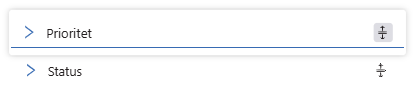
Välj vilka resultat som ska vara synliga, attributens ordning, samt ställ in eventuella filter
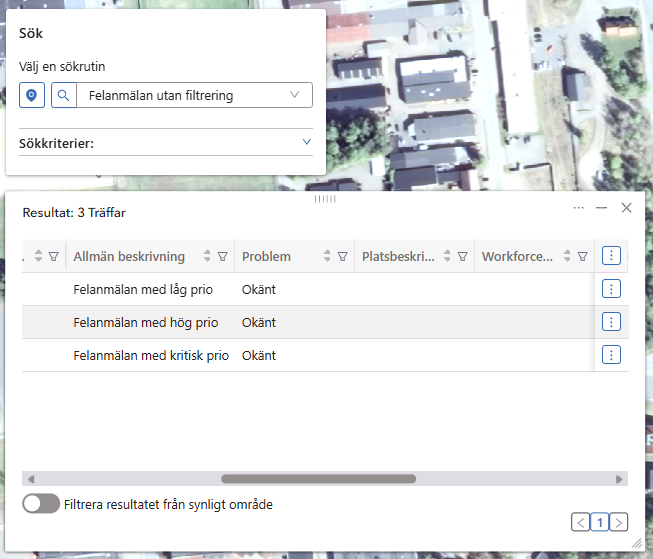
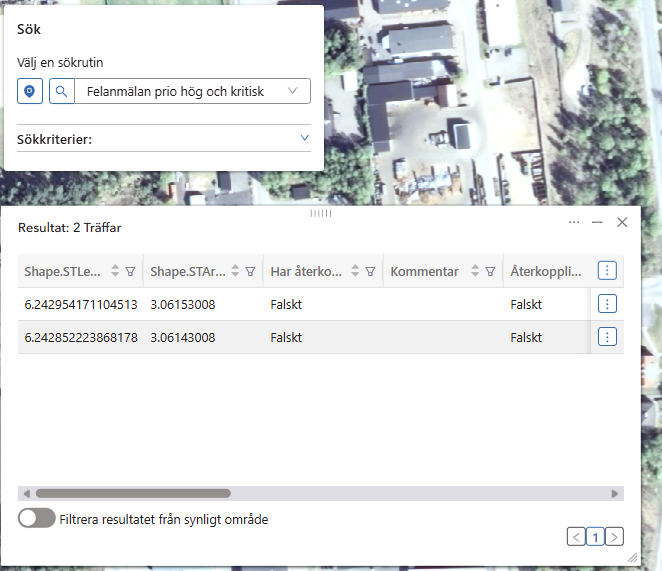
Exempel på resultat om filter används eller inte:
Utan filter söks alla felanmälningar fram
Samma sökrutin, men med filtrering av resultatet där endast resultat med prioritet hög och kritisk söks fram.
Klicka på Nästa
Steg 4 - Sammanfattning
Sista steget är en Sammanfattning av sökrutinens alla inställningar. Denna sammanfattning syns också om du expanderar en befintlig sökrutin under Inställningar > Sökrutiner.
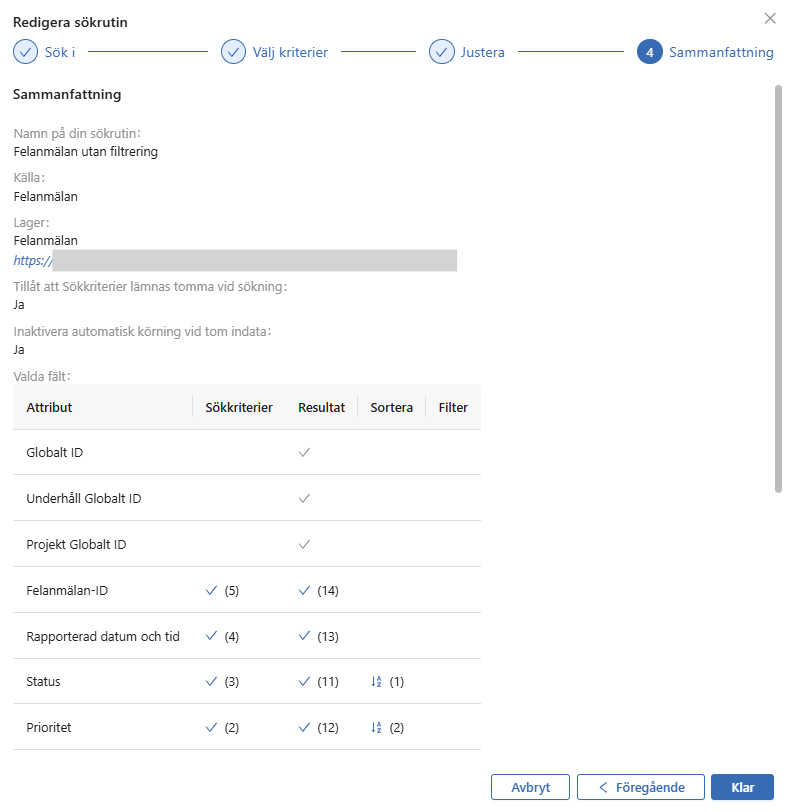
Kontrollera att sökrutinen är uppsatt så som du vill ha den.
När du är nöjd klicka på Klar för att färdigställa sökrutinen.
Du kommer tillbaka till sidan för sökrutiner. Om du inte skapat sökrutinen under en specifik grupp återfinner du den under samlingsnamnet Ej grupperade sökrutiner

Glöm inte att Spara innan du lämnar fliken Sökrutiner.
Skapa och hantera grupper
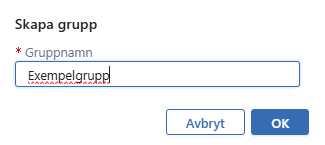
Skapa en ny grupp genom att klicka på Skapa grupp
Ge gruppen ett namn
Dra och släpp de sökrutiner du vill ska tillhöra gruppen, alternativt välj grupptillhörighet under första steget i skapa/redigera sökrutin