Konfiguration av Rapporter
För att komma åt rapporterna från FB databasen behöver följande kriterier uppfyllas:
- En popup med länk till önskad rapport behöver konfigureras för det publicerade webblagret
- Informationswidgeten måste i Experience builder applikationen konfigureras i lagerläge (LayerMode)
Kartpaket
Med Gaida SBI levereras ett färdigt kartpaket med fördefinierade popup för att komma åt rapporterna från FB.
De tjänster som publiceras utifrån dessa kartpaket är klara att direkt användas i valfri webbapplikation för att konfigurera åtkomst till rapporterna!
» På hjälpsidan SBI Projekt hittar du en beskrivning av de projekt vi levererar och vilka tjänster som publiceras utifrån projekten.
Konfigurera egna lager för åtkomst till rapporter
Har du egna lager du vill konfigurera för åtkomst till rapporter så hittar du här nedan lite tips och trix.
En rekommendation är att titta på de popups som är konfigurerade i projektet SBI Kartpaket och kopierar html definitionen för den rapport du önskar länka till.
| Konfigurera popupfönster | Kopiera html strängen för befintlig rapportlänk | Lägg till widget i lagerläge | Lägg till egna alias |
Konfigurera popupfönster
En popup för ett webblager kan konfigureras antingen innan du publicerar webblagret eller via Map Viewer när du skapar webbkartan.
Fördelen med att konfigurera den innan är att den finns färdig i ditt projekt om du någon gång behöver publicera om ditt webblager.
Nedan arbetsflöde visar hur du konfigurerar popufönstret i desktop innan publicering:

Skapa en ny karta eller öppna en befintlig

Lägg till det lager i kartan som du önskar skapa en rapportlänk för

Högerklicka på lagret i Innehållsfönstret och välj Konfigurera popupfönster

Lägg till ett textelement
Lägg till en länk här till önskad rapport.
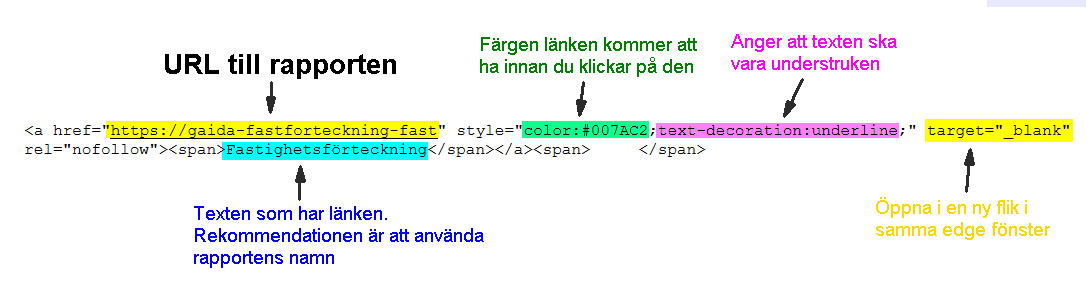
Kopiera en html text från en befintlig popup för den rapport URL du önskar använda från projektet SBI Kartpaket.
Exempel på en html länk för rapporten Fastighetsinformation nedan:
En lista med URL'er till de olika rapporterna hittar du här
Lägg till ett fältelement
Ändra synligheten för önskade attributfält, observera att de fält som är unika fält för rapporterna måste vara synliga.
Vilka unika fält som behöver finnas på lagret för respektive rapport hittar du här
Kopiera html strängen för befintlig rapportlänk
Projektet SBI Kartpaket innehåller för-konfigurerade popupfönster med färdiga länkar till alla rapporterna. Dessa länkar kan med fördel kopieras.
För att komma åt html texten för länken till en rapport i popupfönstret gör följande:
Öppna projektet SBI Kartpaket
Högerklicka på exempelvis lagret Fastighetsytor
Välj Konfigurera popupfönster
Redigera text popupelementet

Den lilla menyn med redigeringsikonen till höger dyker upp när du för musen över elementet. Det går också att dubbelklicka på elemenetet för att komma in i redigeringsläge.

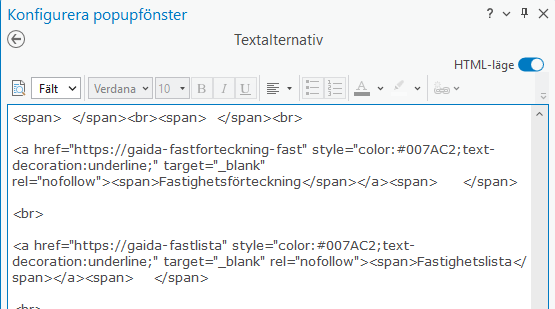
Aktivera HTML-läge ute till höger

Kopiera html strängen för önskad rapport
Lägg till widget i Lagerläge
Lägg till widgeten i Lagerläge enligt arbetsflödesguiden på sidan Administrera webbappar > Experience Builder > SBI Information.
Om du har andra alias än de som är beskrivna på föregående sida (Rapporter) så följ Steg F för att gör en manuell konfiguration.
Lägg till egna alias
OBS! Rekommendationen är att använda den manuella konfigurationen ovan i widgeten om ni har andra alias än de som är standard.
Men, om ni skulle ha alias som ofta används så går det att lägga till ett nytt alias i konfigurationsfilen.
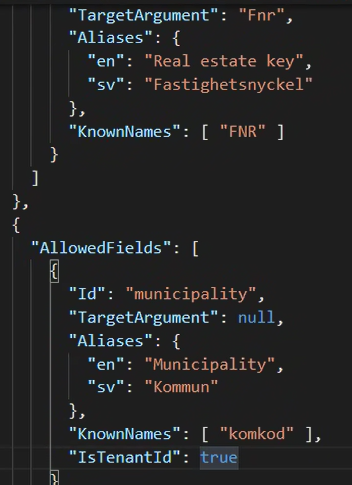
I tjänsten realestate_ws finns en konfigurationsfil som heter reports.json.
Här ligger alla URL'er definierade för de olika rapporterna samt vilka alias som behövs.
I sektionen Allowed Fields listas de unika fält som ska finnas på lagret. Här kan du under KnownNames lägga till egna alias för unika fält för "fastighetsnyckel" och "kommunkod" fälten.