Verktyg i SBI webb
Snabblänkar på sidan:
| Navigeringsverktyg | Verktyg |
| Filter byggnadsändamål | Tidslinje byggnadsår | Lägg till data |
| Verktyg 3D kartan |
| 3D-verktygslåda | Profil – höjdkurva | Bokmärke 3D | Dela 3D |
Navigeringsverktyg
Navigeringsverktygen skiljer sig åt mellan 2D och 3D kartan. Vissa är åtkomliga i båda kartorna, andra finns enbart i 2D eller 3D kartan.
| Funktion | Beskrivning |
|---|---|
 |
Zooma in och ut i kartan. |
 |
Gå till Hem. Hem är en standardutbredningen i kartan och ställs in av administratören. |
 |
Växla mellan att panorera och rotera i 3D. Endast tillgänglig i 3D kartan. |
 |
Hitta min plats - flyttar kartan till din position. |
 |
Återställ kartorienteringen så att Norr är uppåt om du vridit kartan. Endast tillgänglig i 2D kartan. |
 |
Återställ kartorienteringen så att Norr är uppåt om du vridit kartan. Endast tillgänglig i 3D kartan. |
 |
Byt till 3D kartan. |
 |
Öppna delad vy med både 2D och 3D karta. |
Verktyg
Som standard ingår ett antal verktyg i SBI webb. Om du saknar någon av verktygen nedan så kan det bero på:
- Vilka analysfunktioner du som användare har behörighet att använda
- Din administratör kan ha förändrat konfigurationen av kartan
Vissa av verktygen i listan nedan har en utökad beskrivning av verktyget alternativt en egen hjälpsida. För dessa så finns en länk i kolumnen Verktyg som ni kan följa för att läsa mer om den. I annat fall så finns en kort förklaring under kolumnen Beskrivning.
| Ikon | Verktyg | Beskrivning |
|---|---|---|
 |
SBI Sakägare | Hitta sakägarna till en fastighet eller ett område med fastigheter. Sök efter samfällighetsföreningar. |
 |
SBI Personunderlag | Används för att analysera boendestatistik |
 |
SBI Mäta | Mät ett avstånd eller ett område i kartan. |
 |
SBI Höjd | Hämtar och skriver ut höjdvärdet där du klickar i kartan. |
 |
Rita | Skissa temporära punkter, linjer och polygoner i kartan. Öppnar verktygsfältet  Klicka på valfritt ritverktyg för att få fram formateringsegenskaper, rita sedan i kartan. Om du vill ta bort något ritobjekt, använd ikonerna längst till vänster för att välja det ritobjekt du vill ta bort. Klicka på rensa alla (ikonen näst längst till höger) för att ta bort alla ritade objekt. |
 |
Lägg till data | Lägg till data från Portalen till kartan För instruktioner, se rubriken Lägg till data |
 |
Välj | Välj ett eller flera objekt i kartan för att få fram statistik, visa valda objekt i Mina tabeller eller zooma/panorera till valda objekt i valfri karta. Klicka på ikonen  för att byta selekteringsverktyg. för att byta selekteringsverktyg. Klicka på ikonen  för att avmarkera valda objekt. för att avmarkera valda objekt. Klicka på ikonen  för att välja valfri åtgärd för de valda objekten i aktuellt lager. för att välja valfri åtgärd för de valda objekten i aktuellt lager. |
 |
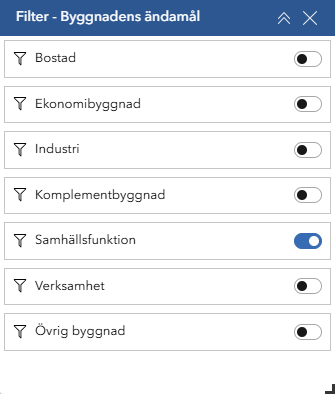
Filter byggnadsändamål | Använd filtret för att i kartan filtrera byggnaderna efter byggnadsändamål. För instruktioner, se rubriken Filter byggnadsändamål |
 |
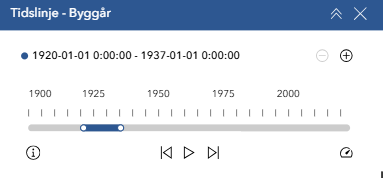
Tidslinje byggnadsår | Spela upp en tidslinje för Byggår för lagret Byggnad. För instruktioner, se rubriken Tidslinje byggnadsår |
 |
Bokmärke | Skapa ett eget bokmärke eller gå till ett befintligt bokmärke. |
 |
Dela | Kopiera en länk till aktuell karta. Länken kan kopieras till urklipp, mejlas eller delas via en QR kod. |
 |
Skriv ut | Välj en valfri utskriftsmall. Under avancerad kan du ange valfri kartutbredning och ange om du vill ha med eller utan teckenförklaring/norrpil. Tryck på skriv ut för att generera en pdf som du kan öppna/ladda ner under fliken Resultat. |
Filter Byggnadsändamål

Tänd lagret Byggnad > Byggnadsytor

Zooma och panorera till ett område där du ser lite olika typer av byggnader

Klicka på ikonen Filter

Aktivera valfritt byggnadsändamål
För att aktivera ett filter, dra i reglaget till höger för att aktivera valfritt byggnadsändamål. Det går att aktivera ett eller flera ändamål.
Kartan uppdateras till att visa endast byggnader som har valda byggnadsändamål.

För att se alla byggnader igen, avaktivera samtliga filter och stäng fönstret
Tidslinje Byggnadsår
En tidslinje kan konfigureras för lager som har ett datumfält.
I SBI webb finns en tidslinje för byggnadsår som du kan använda för att grafiskt granska hur byggnationen har förändrats över årtionden.
-
 1234
1234
Tänd lagret Byggnad > Byggår
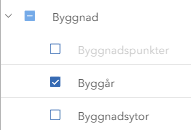
Släck lagret Byggnadsytor om det är tänt.
Zooma ut lite och panorera till en valfri ort eller större område med byggnader
Klicka på ikonen Tidslinje
Använd tidslinjen
Nedan listas några funktioner som du kan använda dig av i tidslinjen.
Spela upp tidslinjen:
- Klicka på Play knappen (
 ) för att starta tidslinjens uppspelning
Pausa uppspelningen:
- Klicka på Paus knappen

Du kan också klicka på framåt/bakåt knapparna för att ändra vilken tidsperiod som visas i kartan
Ändra tidsperiod:
Det går att ställa in en längre tidsperioden för att se vilka byggnader som byggdes under den perioden.
- Sätt musmarkören på indikatorn på tidslinjen (
 )
) - Dra indikatorn till valfritt tidsintervall
- Dra i reglaget åt vänster/höger för att öka tidsspannet
- Klicka på Play igen för att spela upp det ändrade tidsintervallet
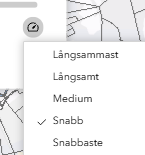
Ändra hastighet:
- Klicka på
 (
( )
) - I listan som öppnas, välj hastighet
Stäng av filtreringen
För att stänga av filtreringen så räcker det inte att bara stänga ner Tidslinje fönstret. För att kunna se alla byggnader så behöver du först avaktivera tidslinjen:
- Tryck på paus knappen ()
- Tryck på i’et (
 ) och avmarkera Tidslinjefiltrering tillämpad
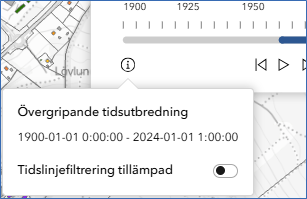
- Tryck på i’et igen för att stänga popup fönstret
- Stäng Tidslinje fönstret
Lägg till data
Med verktyget Lägg till data så kan du som användare lägga till ett valfritt lager från portalen, från en URL eller en fil. Lagret ligger kvar i den aktuella sessionen i webbläsaren.
Tryck på Lägg till data
Tryck på Klicka för att lägga till data

Lägg till valfritt data
- För att exempelvis lägga till data från Gaida Portalen som ligger i dina grupper, välj Mina grupper och välj grupp i listan.

- Valfritt, under Typ
 välj lagertyp för att filtrera listan.

- Klicka på det lager du vill lägga till och tryck Klar
Lägg till lagret till kartan
- Tryck på Åtgärder > Lägg till på karta > 'välj karta'

- Stäng Lägg till data
Verktyg 3D kartan
Som standard ingår ett antal verktyg i 3D kartan. Om du saknar någon av verktygen nedan så kan det bero på:
- Din administratör kan ha förändrat konfigurationen av kartan
| Ikon | Verktyg | Beskrivning |
|---|---|---|
 |
3D verktygslåda | 3D verktygslådan innehåller diverse verktyg för simulering av exempelvis dagsljus och väder. |
 |
Profil höjdkurva | Med verktyget Profil – höjdkurva kan du skapa en höjdprofil längs en vald sträcka. |
 |
Bokmärke 3D | Med Bokmärke 3D kan du spara en specifik vy i kartan, inklusive kameravinkel, zoomnivå och position. |
 |
Dela 3D | Med Dela 3D kan du dela den aktuella kartvyn med andra användare |
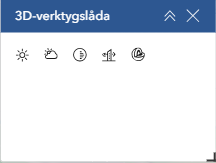
🧰 3D-verktygslåda
3D-verktygslådan innehåller verktyg för att mäta, analysera och utforska kartan i 3D-läge.
Du kan bland annat:
- Mäta avstånd, höjd och ytor direkt i kartan.
- Placera punkter och linjer för analys av terräng och objekt.
- Rotera och zooma kartan för bättre överblick av landskapet.
Verktygen hjälper dig att snabbt skapa överblick och fatta bättre beslut baserat på geografisk information.
-
 12345
12345
Mer information kring respektive verktyg i 3D verktygslådan : (siffran efter respektive verktyg hänvisar till siffrorna i bilden ovan)
☀️ Dagsljus
Med verktyget Dagsljus kan du simulera hur solen belyser landskapet vid olika tidpunkter på dygnet och året.
Du kan:
- Ändra datum och klockslag.
- Se hur ljus och skuggor faller över byggnader och terräng.
- Analysera solinstrålning och skuggpåverkan.
Används exempelvis vid stadsplanering, byggnadsanalys och solstudier.
🌦️ Väder
Verktyget Väder visar hur olika väderförhållanden påverkar kartvyn i 3D.
Du kan:
- Simulera molnighet, dimma, regn och snö.
- Justera sikt och ljusförhållanden.
- Få en mer realistisk visualisering av miljön.
Detta kan användas för presentationer och för att förstå hur väder påverkar synlighet och miljö.
🌑 Skuggförskjutning
Med Skuggförskjutning kan du se hur skuggor rör sig över tid.
Du kan:
- Spela upp skuggornas rörelse under en dag eller ett år.
- Analysera hur byggnader och terräng påverkar skuggning.
- Identifiera områden med lång eller kort skuggtid.
Verktyget är användbart vid planering av bebyggelse, solstudier och utemiljöer.
👁️ Siktlinje
Verktyget Siktlinje visar om det finns fri sikt mellan två punkter i landskapet.
Används för exempelvis utsiktsanalyser, placering av master, kameror eller planering av infrastruktur.
Så fungerar det:
Placera en startpunkt och en målpunkt i kartan
Verktyget analyserar om sikten är fri eller skymd av terräng eller objekt
Resultatet visas visuellt i kartan
📐 Sektor 
Med verktyget Sektor kan du analysera ett synfält eller ett bevakningsområde från en vald punkt.
Du kan:
- Ange riktning, vinkel och räckvidd.
- Visualisera vilket område som täcks.
- Identifiera döda vinklar och skymda områden.
Verktyget används ofta vid säkerhetsplanering, siktstudier och placering av sensorer eller kameror.
📈 Profil – höjdkurva
Med verktyget Profil – höjdkurva kan du skapa en höjdprofil längs en vald sträcka.
Detta är användbart vid planering av exempelvis leder, vägar och ledningsdragningar.
Så här gör du:
Rita en linje i kartan där du vill analysera terrängen
En graf visas som visar höjdskillnader längs sträckan
Du kan se lutning, högsta och lägsta punkt samt total sträcka
🔖 Bokmärke 3D
Med Bokmärke 3D kan du spara en specifik vy i kartan, inklusive kameravinkel, zoomnivå och position.
Du kan:
- Spara viktiga platser eller vyer.
- Snabbt återgå till samma vy senare.
- Dela bokmärken med andra användare.
Passar bra när du ofta arbetar med samma områden eller vill visa något specifikt.
🔗 Dela 3D
Med Dela 3D kan du dela den aktuella kartvyn med andra användare.
Du kan:
- Skapa en länk till aktuell 3D-vy.
- Skicka länken via e-post eller chatt.
- Säkerställa att mottagaren ser samma position, zoom och vy.
Detta underlättar samarbete och dialog kring kartinformation.
