Ajourhållning
| Karta-xm huvudsida |
| Kom igång | Versionshantering | Ajourhållning | Automatisering |
Ajourhållning görs genom att först skapa en ny version ExternalMigration, därefter görs redigeringar i externt program, exempelvis via Espa eller TopoCad. När detta är gjort så är det dags att hämta in redigeringarna till Gaida Karta modulen och synkronisera ändringarna med BAL-tjänsten.
Detta görs kortfattat på följande sätt:
- Skapa en ExternalMigration version
- Gör redigeringarna i ExternalMigration versionen i Externt program
- Starta Pro med Karta XM addin
- Lägg till data och byt till versionen ExternalMigration
- Validera och granska ändringarna
- Jämka och posta ändringar till sde.DEFAULT
Hur du skapar en ny version finns beskrivet på sidan Versionshantering.
I guiden nedan så används versionsnamnet ExternalMigration, om du lagt på något eget prefix (ex. ExternalMigration_MinData) när du skapade versionen, använd då den versionen när du följer arbetsflödesbeskrivningen nedan.
Arbetsflöde Ajourhållning
Omn du redan har ett projekt med data och rätt version, så kan du öppna ditt projekt, vid behov högerklicka och uppdatera versionen och därefter hoppa direkt till steg E i arbetsflödet nedan.

Gör redigeringarna i Externt program
Redigeringarna måste göras i ExternalMigration versionen i det externa programmet.

Öppna ArcGIS Pro
ArcGIS Pro klienten måste ha aktiva addins för både Karta och Karta XM
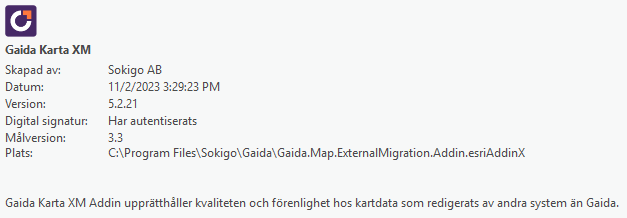

Skapa en databasanslutning till kartadatabasen

Byt till versionen ExternalMigration
- I Innehållsfönstret, gå till ikonen Datakälla
- Högerklicka på din databasanslutning och välj Ändra version
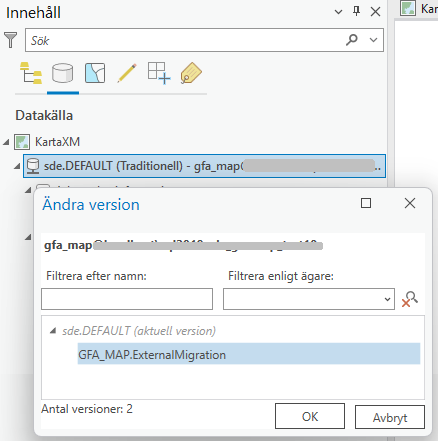
- Välj versionen ExternalMigration
- Klicka OK

Tryck på knappen Validera
När du tryckt Validera så fixar Gaida till de modifieringar som behövs för objekt som skapas utanför Gaida Karta.

För mer information kring vad som sker vid validering, se sidan Kom igång, rubrik Validering av objekt

Visa och kontrollera ändringar
Notifieringar
Under Notifieringar så kan du se en lista med de ändringar som processats under valideringen.

Versionsändringar
Vill du granska de ändringar som gjorts så klickar du på Öppna versionsändringar i Notifieringsfönstret (du hittar även knappen i menyverktygsfältet Versionshantering)
Här ser du:
- Skapade objekt
- Modifierade objekt
- Borttagna objekt

Ska det in ett extra steg här gällande att vid behov komplettera vissa attribut manuellt för att komplettera den data som skickas till BAL (Byggnader och adresser) - kan i så fall här lägga en länk till skapa byggnad och adress för att se vilka attribut som är obligatoriska.

Jämka mot sde.DEFAULT
Innan ändringar kan postas måste versionen jämkas.
- Gå till fliken Versionering i menyfliken.
- Klicka på Jämka.
- Ange: Target Version: sde.DEFAULT
- Starta jämkningen.
Om konflikter uppstår:
- Välj om din version eller default ska gälla.
- Lös konflikterna manuellt vid behov.


Posta ändringar till sde.DEFAULT
När jämkningen är klar och inga konflikter återstår:
- Klicka på Post i fliken Versioning.
- Ändringarna förs nu över till sde.DEFAULT.
- Alla användare ser nu de uppdaterade uppgifterna.
Postning är permanent. Kontrollera alltid ändringarna innan du postar.


(Valfritt) Radera versionen
När arbetet är klart kan versionen tas bort:
- Öppna Manage Versions.
- Markera versionen ExternalMigration.
- Klicka på Delete.
» Om hur du hantera byggnader i BAL
» Om hur du hantera adresser i BAL