Valideringsfel vid publicering till NGP
Granska dina valideringsfel
Valideringsfel vid leverans till NGP
Du kan ibland stöta på valideringsfel vid leverans till NGP. Dessa valideringsfel indikerar på att detaljplanen inte uppnår ett eller flera av de krav som Lantmäteriet ställer på detaljplanens data. Du måste rätta dessa fel för att kunna leverera till NGP.
Lyckad leverans? I plandatabasen kan du se status för levererade planer.
 - Ett moln med ett rött kryss betyder att leveransen till NGP har misslyckats
 - Ett moln med en grön bock indikerar lyckad leverans.
Granska valideringsfel
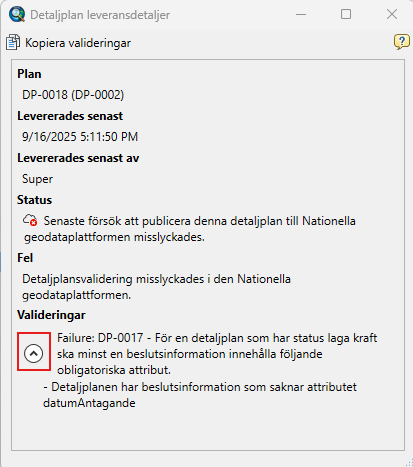
För att undersöka vad som har gått fel kan du trycka på knappen Visa leveransdetaljer.
 Här ges en kvittens för lyckad respektive misslyckad leverans till NGP.
Varningar och valideringsfel Det är viktigt att särskilja fel från varningar. Varningar kan du bortse från, men fel måste åtgärdas. Genom att klicka på den rödmarkerade knappen (se bild) så kan du få mer information om vad som är fel i planen samt hur många valideringsfel det rör sig om.
Lathund för valideringsfel
I denna lathund finns information som beskriver och förklarar felet, samt en referens till hur du på egen hand kan söka efter och rätta felet i din detaljplan.
Lägg till länkar i tabellen till respektive detaljerade beskrivning längre ner
| Felkod | Meddelande | Förklaring | Hantering |
|---|---|---|---|
| DP-0000 | Varierande | ’DP-0000’ betyder att NGP inte vet vad som är fel med detaljplanen. | Kontakta Sokigos support |
| DP-0002 | Hela planområdet inom en detaljplan ska ha minst en användningsbestämmelse. Undantagsfall finns, se detaljerad beskrivning nedan. | Hela eller delar av planområdet täcks inte av en användningsyta. | Se beskrivning för DP-0002 nedan |
| DP-0003 | Planbestämmelseområde för användningsbestämmelser och egenskapsbestämmelser (och för äldre gällande planer administrativa bestämmelser) får inte placeras utanför planområdet | Användnings- och/eller egenskapsytor är placerade utanför planområdet. | Se beskrivning för DP-0003 nedan |
| DP-0004 | En plangeometri får endast vara en yta eller kropp. | Geoobjektet planområde är två- eller flerdelat. | Se avsnitt 6.3 (infoga länk här) |
| DP-0005 | För en detaljplan som har status laga kraft är följande information obligatorisk: • beteckning • kvalitetsbeskrivning både för detaljplan och planbestämmelse • planbeskrivning • planbestämmelse |
Obligatorisk information om detaljplanen saknas | Se avsnitt 3.5 och identifiera bristen i planen. (infoga länk här) |
| DP-0009 | Om bestämmelsevärdet är av typ decimaltal ska attributen värdetyp och enhet alltid anges. | Kontakta Sokigos support | |
| DP-0010 | I klassen Geometrimetadata är följande objekt obligatoriska eller ska ej anges för detaljplan och planbestämmelse. Obligatoriska: Följande attribut är obligatorisk för detaljplan och planbestämmelse för detaljplaner med påbörjat datum efter 31/12 2021. tidpunkt för lägesbestämning lägesbestämningsmetod i plan Ska EJ anges: Följande attribut är ej relevanta för detaljplan eller planbestämmelse och ska ej anges. * osäkert läge Övriga attribut i Geometrimetadata är frivilliga att ange |
Ett eller flera geoobjekt i planen saknar angivet värde för Lägesbestämningsmetod i plan och/eller Tidpunkt för lägesbestämning | Se avsnitt 6.4 (infoga länk här) |
| DP-0012 | En planbestämmelse i en detaljplan som har status laga kraft och som har ett datum påbörjat efter 2021- 12-31 ska ha en planbestämmelsebeskrivning. | En eller flera bestämmelser saknar motiv. | Se beskrivning för DP-0012 nedan |
| DP-0014 | För en detaljplan som har status laga kraft ska minst en beslutsinformation ha en beslutshandling som innehåller plankarta. | Detaljplanen saknar ett giltigt dokument för plankarta. Leveransen kan även stoppas för att sökvägen till dokumentet inte fungerar eller är skyddad. | Se avsnitt 6.6 (infoga länk här) |
| DP-0015 | Attributet vertikal avgränsning får endast förekomma på planbestämmelse som har geometrityp punkt, linje eller yta. | Vertikal avgränsning anges för detaljplan eller planbestämmelse med geometrityp kropp. | Kontakta Sokigos support |
| DP-0016 | Attributet vertikal avgränsning får endast förekomma på detaljplaner som har geometrityp yta. | Vertikal avgränsning anges för detaljplan eller planbestämmelse med geometrityp kropp. | Kontakta Sokigos support |
| DP-0017 | För en detaljplan som har status laga kraft ska minst en beslutsinformation innehålla följande obligatoriska attribut: diarienummer kommun beslutstyp beslutshandling datum antagande datum lagakraft genomförandetid genomförandetid startar | Ett obligatoriskt attribut saknas eller är inte angett. | Se avsnitt 3.5 om obligatoriska attribut vid laga kraft |
| DP-0018 | En bestämmelsegeometri får endast vara en punkt, linje, yta eller kropp. | Ett geoobjekt i detaljplanen är tvådelat. Det kan röra sig om utfartsförbud men även ytor. | se avsnittt 6.7 (infoga länk här) |
| DP-0019 | Om bestämmelsen är en typ av teknisk anläggning ska alltid den generella planbestämmelsen "Tekniska anläggningar" användas. | Kontakta Sokigos support | |
| DP-0020 | Om planbestämmelsen är en typ av teknisk anläggning ska motiv, när det anges, endast innehålla "Tekniska anläggningar". | Kontakta Sokigos support | |
| DP-0021 | Om planbestämmelsen är en typ av teknisk anläggning ska bestämmelseformulering samt ursprunglig bestämmelseformulering, när det anges, endast innehålla "Tekniska anläggningar". | Kontakta Sokigos support | |
| DP-0022 | När bestämmelseformulering överensstämmer med motsvarande formulering i Boverkets planbestämmelsekatalog ska variabler i bestämmelseformuleringen anges som bestämmelsevärde. När variabel utgår ur bestämmelseformuleringen ska inget bestämmelsevärde anges. | Kontakta Sokigos support | |
| DP-0023 | För ”ursprunglig geometri” ska varken attributen format eller typ användas | Kontakta Sokigos support |
Rätta valideringsfel vid publicering till NGP
Här kan du läsa mer om hur du rättar de olika typer av valideringsfel som uppstår vid publicering till NGP.
DP-0002 Hela eller delar av planområdet täcks inte av en användningsyta
Lantmäteriets formulering:
Hela planområdet inom en detaljplan ska ha minst en användningsbestämmelse. Ett undantagsfall är ett område som har Användningsform= Allmän plats med Huvudmannaskap=Enskilt, med en Egenskapsbestämmelse med bestämmelsekod DP_AP_Eg_Huvudman_EnskiltHuvudm. Ett sådant "undantagsområde" behöver endast ha en egenskapsbestämmelse som reglerar enskilt huvudmannaskap.
Förklaring:
Valideringsfelet DP-0002 framkallas av att hela eller delar av planområdet inte täcks av en användningsyta. Den del av detaljplanen som inte täcks av en yta kan identifieras genom att använda verktyget Felinspektören.
Undantagsfall:
Ett undantagsfall är ett område som har Användningsform=Allmän plats med Huvudmannaskap=Enskilt, med en Egenskapsbestämmelse med bestämmelsekod DP_AP_Eg_Huvudman_EnskiltHuvudm.
Ett sådant "undantagsområde" behöver endast ha en egenskapsbestämmelse som reglerar enskilt huvudmannaskap.
Lösning:

Aktivera verktygsfältet topologi
Välj Anpassa > Verktygsfält. Skrolla ner i listan och säkerställ att Topologi är aktiverat.
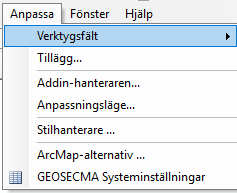

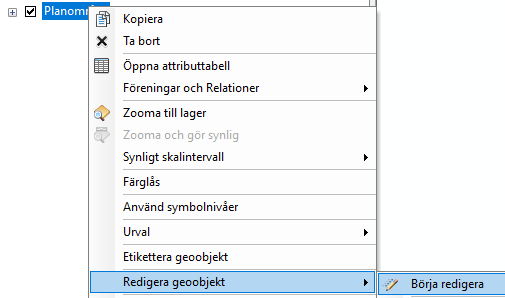
Påbörja redigeringen av planområdet
Innehållsförteckning> Planområde> Redigera geoobjekt> Börja redigera br />

Zooma ut så att du kan se hela detaljplanen i kartvyn

Validera topologin i aktuell utbredning
I verktygsfältet Topologi, klicka på knappen Validera topologi i aktuell utbredning  och vänta i några sekunder

Starta Felinspektören
I verktygsfältet Topologi, klicka på knappen Felinspektör  .
.
Notera att ett nytt fönster nu har dykt upp.

Sök nu i Felinspektören
Tryck på knappen Sök nu.
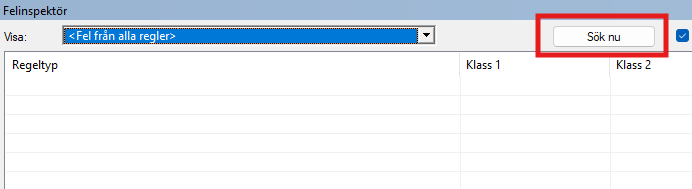
En eller flera rader med enskilda fel ska nu ha dykt upp i fönstret för Felinspektören.

Zooma till felet
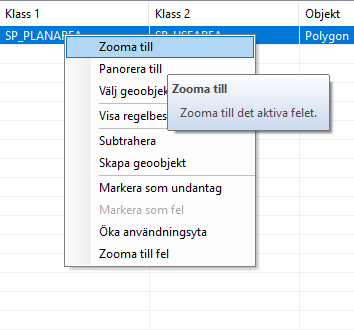
Högerklicka på raden med texten Måste täckas av geoobjektklassen för och välj Zooma till.

Åtgärda felet
I datavyn presenteras nu den del av användningsytan som inte sammanfaller med planområdet.
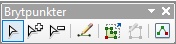
Du kan nu använda verktygsfältet Brytpunkter för att säkerställa att användningsytan sammanfaller med ytan för planområdet.
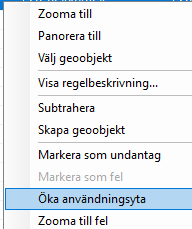
Du kan även välja att högerklicka på posten i Felinspektören och välja Öka användningsyta. Då kommer närmaste användningsyta att fylla ut planområdet.
DP-0003 Ytor är placerade utanför planområdet
Lantmäteriets formulering:
Planbestämmelseområde för användningsbestämmelser och egenskapsbestämmelser (och för äldre gällande planer administrativa bestämmelser) får inte placeras utanför planområdet.
Förklaring:
Valideringsfelet DP-0002 framkallas av att en hel eller del av en användningsyta ligger utanför planområdet. Den del av planområdet som överlappas av en användningsyta kan identifieras genom att använda verktyget Felinspektören.
Lösning:
Aktivera verktygsfältet topologi
Välj Anpassa > Verktygsfält. Skrolla ner i listan och säkerställ att Topologi är aktiverat.
Påbörja redigeringen av planområdet
Innehållsförteckning> Planområde> Redigera geoobjekt> Börja redigera
Zooma ut så att du kan se hela detaljplanen i kartvyn
Validera topologin i aktuell utbredning
I verktygsfältet Topologi, klicka på knappen Validera topologi i aktuell utbredning och vänta i några sekunder
Starta Felinspektören
I verktygsfältet Topologi, klicka på knappen Felinspektör .
Notera att ett nytt fönster nu har dykt upp.
Gör en sökning i Felinspektören
Tryck på knappen Sök nu.
En eller flera rader med enskilda fel ska nu ha dykt upp i fönstret för Felinspektören.
Zooma till felet
Högerklicka på raden med texten Måste täckas och välj Zooma till.
Åtgärda felet
I datavyn presenteras nu den del av användningsytan som inte sammanfaller med planområdet.
Säkerställ att användningsgränsen verkligen sammanfaller med planområdet. Använd redigeringsverktygen för att göra nödvändiga justeringar (förslagsvis verktyget Brytpunkter)
Du kan även välja att högerklicka på posten i Felinspektören och välja Öka användningsyta. Då kommer närmaste användningsyta att fylla ut planområdet.
DP-0004 Geoobjektet planområde är ett multipart (flerdelat) geoobjekt
Lantmäteriets formulering:
En plangeometri får endast vara en yta eller kropp.
Förklaring:
Det är möjligt att skapa flerdelade geoobjekt i GEOSECMA Fysisk planering. Dessa flerdelade geoobjekt är däremot inte giltiga vid leverans till NGP och behöver därför delas upp i separata geoobjekt. Denna sida beskriver hur du kan identifiera och dela upp ett flerdelat planområde.
Finns enklare sätt att identifiera - använd Geometrigranskaren - och dela upp flerdelade geoobjekt - Verktyget Dela flerdelsobjekt (avancerad redigering) - avvaktar lite med denna.
Identifiera det flerdelade planområdet:
Använd geometrigranskaren
Påbörja redigeringen av planområdet
Innehållsförteckning> Planområde> Redigera geoobjekt> Börja redigera
text
Dela upp flerdelade planområden
Gör om nedan till steg och lägg till lite bilder. Skulle också köra något planreferens verktyg här tror jag.
- Markera planområdet
- Ladda verktygsfältet Avancerad redigering
- Klicka på Dela flerdelsobjekt
- Gå till Planredigerare> Analysera planreferenser
Starta redigeringen
Innehållsförteckning> Planområde> Redigera geoobjekt> Börja redigera
Välj planområdet i kartan
Ladda verktygsfältet Avancerad redigering
Välj Redigering > meny > Avancerad redigering.
Infoga bild här
Klicka på Dela flerdelsobjekt
Infoga bild här
Analysera planreferenser
Verktyget Analysera planreferenser används för att hantera felaktiga planreferenser – det vill säga användnings och egenskapsbestämmelser som saknar geografisk koppling till de nya planområden som nu har skapats.
- Gå till Planredigerare> Analysera planreferenser.

- Tryck Analysera
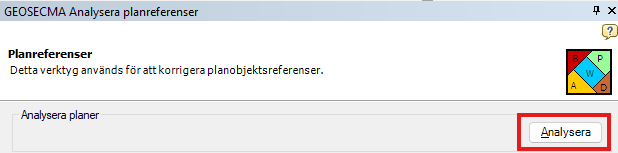 Nu presenteras de användnings- och egenskapsytor som nu har fått en ny föreslagen koppling till det eller de tidigare skapade planområdena i dialogen.
 - Granska de nya förslagna kopplingarna
- Bocka i de poster i listan som har fått en annan föreslagen koppling. Justera eventuella kopplingar i kolumnen Ny OID
- Tryck Spara
Nu har användnings- och egenskapsytor kopplats till de nyskapade planområdena.
Undantaget är de egenskapsbestämmelser som är kopplade till användningsytor. Dessa måste tas bort och läggas till på rätt plats igen!
DP-0010 Ett eller flera geoobjekt i planen saknar Geometrimetadata
Lantmäteriets formulering:
I klassen Geometrimetadata är följande objekt obligatoriska eller ska ej anges för detaljplan och planbestämmelse.
Obligatoriska: Följande attribut är obligatorisk för detaljplan och planbestämmelse för detaljplaner med påbörjat datum efter 31/12 2021.
- tidpunkt för lägesbestämning
- lägesbestämningsmetod i plan
Ska EJ anges: Följande attribut är ej relevanta för detaljplan eller planbestämmelse och ska ej anges.
- osäkert läge
Övriga attribut i Geometrimetadata är frivilliga att ange.
Förklaring:
Digitala geometrimetadata är information om den geografiska informationens geometri – alltså metadata (data om data) som beskriver hur och var geografiska objekt är placerade, samt hur deras form är definierad i ett digitalt format.
Vid leverans till NGP är attributen Lägesbestämningsmetod i plan och Tidpunkt för lägesbestämning i plan obligatoriska metadata som måste levereras tillsammans med tillhörande geoobjekt (exempelvis planområde, användnings- och egenskapsytor samt bestämmelser om utfartsförbud och stängsel).
» Länka här till sektion 3.1
Hitta geoobjekt som saknar metadata om geometri:
När du får felet DP-0010 finns det en eller flera referenser till det eller de geoobjekt som saknar geometrimetadata. Referenserna går att hitta i leveransdetaljerna. Du kan söka efter dessa geoobjekt i planen genom att ange referenskod. Se Bilaga 2 för arbetsflöde för att söka efter referensen till ett geoobjekt.
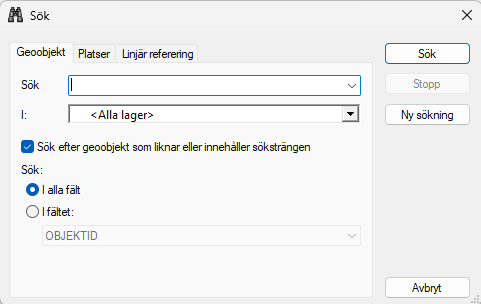
Lösning:
Påbörja redigeringen av planområdet
Innehållsförteckning> Planområde> Redigera geoobjekt> Börja redigera
Markera den yta som saknar geometrimetadata
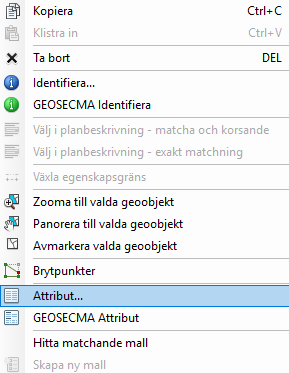
Högerklicka på ytan och välj Attribut
Välj ett ttribut för Lägesbestämningsmetod i plan
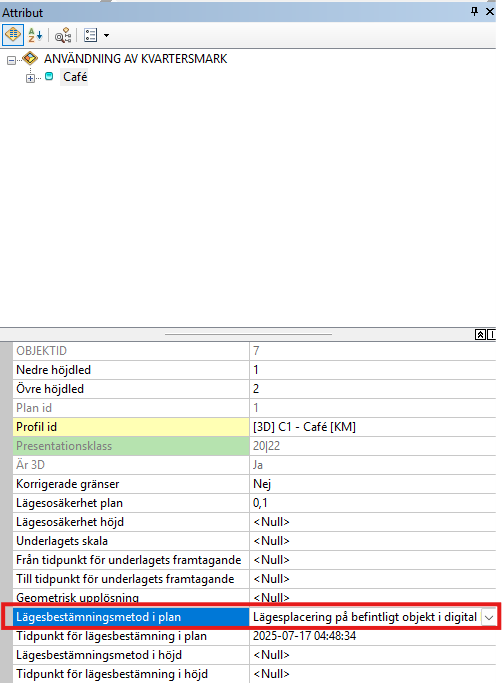
Ange ett datum och tidpunkt för Tidpunkt för lägesbestämning i plan

Felet DP-0010 är vanligare förekommande för de detaljplaner som har skapats i programmet Focus Detaljplan. Detta beror på att det är frivilligt att tillskriva geometrimetadata till geoobjekt i Focus Detaljplan, vilket resulterar i att vissa användare glömmer att göra just detta. I GEOSECMA Fysisk planering anges geometrimetadata automatiskt. För mer information, se sektionen Datautbyte mellan Focus Detaljplan och GEOSECMA Fysisk Planering.
DP-0012 En eller flera bestämmelser saknar planbestämmelsebeskrivning
Lantmäteriets formulering:
En planbestämmelse i en detaljplan som har status laga kraft och som har ett datum påbörjat efter 2021- 12-31 ska ha en planbestämmelsebeskrivning.
Förklaring:
En planbestämmelsebeskrivning, även kallad Motiv i GEOSECMA Fysisk planering, är en redogörelse för den enskilda regleringen av mark och/eller vatten. Ur ett tekniskt perspektiv måste varje enskild bestämmelse innehålla ett motiv vid leverans till NGP.
Vid felmeddelande DP-0012 förekommer en referens i leveransdetaljerna till den enskilda bestämmelse som saknar motiv. Genom att söka på referensen kan du hitta den eller de bestämmelser som saknar motiv i detaljplanen. Se Bilaga 2 för vägledning i detta moment
Lösning:
Påbörja redigeringen av planområdet
Innehållsförteckning> Planområde> Redigera geoobjekt> Börja redigera
Markera beteckningen till den bestämmelse som saknar motiv
Högerklicka på beteckningen och välj Attribut
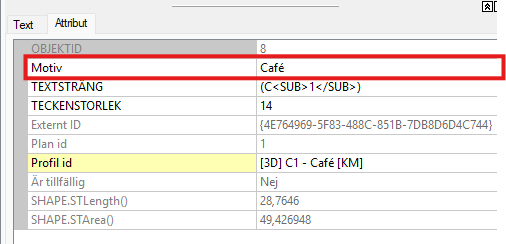
Klicka på fliken attribut

Ange ett motiv i raden som heter Motiv
DP-0014 Detaljplanen saknar ett giltigt dokument för plankarta
Lantmäteriets formulering:
För en detaljplan som har status laga kraft ska minst en beslutsinformation ha en beslutshandling som innehåller plankarta.
Förklaring:
En detaljplan med status laga kraft måste ha en bifogad plankarta vid leverans till NGP. DP-0014 framkallas ofta när:
- Detaljplanen saknar länkad plankarta
- Programmet inte kan hitta plankartan
Lösning:
En detaljplan måste innehålla en plankarta.
Plankartan länkas till detaljplanen genom att addera dokumentets sökväg. Detta görs i Planredigerare> Redigera planbestämmelser > Länkade dokument
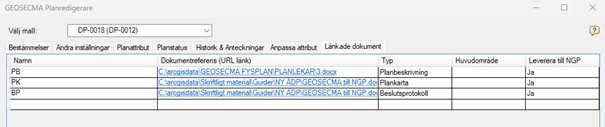
Ytterligare information måste anges utöver sökvägen till dokumentet. Följande kolumner måste innehålla ett värde:
- Namn
- Dokumentreferens (URL-länk)
- Typ
- Leverans till NGP
Godkända och rekommenderade filformat för den länkade plankartan är .pdf, .png och .jpeg.
Genom att klicka på en sökväg i GEOSECMA Fysisk planering kan du säkerställa att det finns en koppling mellan sökvägen och dokumentet. Om dokumentet dyker upp efter att du har klickat på sökvägslänken kan du fastslå att sökvägen är korrekt. I vissa fall lagras dokument på platser som programmet inte kan nå. En lösning är då att tillfälligt byta lagringsplats för dokumentet till den lokala disken (C:) och klistra in den nya sökvägen. Efter leverans till NGP kan dokumentet flyttas tillbaka till den ursprungliga lagringsplatsen.
DP-0018 Ett geoobjekt i detaljplanen är tvådelat
Lantmäteriets formulering:
En bestämmelsegeometri får endast vara en punkt, linje, yta eller kropp.
Förklaring:
Ett flerdelat geoobjekt är ett geoobjekt som har två eller fler delar. Det är möjligt att skapa sådana geoobjekt i GEOSECMA Fysisk planering. Flerdelade geoobjekt är däremot inte giltiga vid leverans till NGP. För att leveransen till NGP ska lyckas måste dessa geoobjekt delas upp till enskilda objekt. Detta avsnitt behandlar följande:
- Hur du identifierar flerdelade geoobjekt i din detaljplan
- Exempelfall för hur du kan dela upp flerdelade geoobjekt
Identifiera flerdelade geoobjekt:
Det finns två metoder för att identifiera flerdelade geoobjekt i en detaljplan.
Du kan med fördel använda dig av Geometrigranskaren (se avsnitt 4.3) för att identifiera flerdelade geoobjekt
En annan metod är att identifiera geoobjektet via dess objektsreferens. Vid valideringsfel DP-0018 finns referenser till de bestämmelser som är kopplade till ett flerdelat geoobjekt. Om det finns en referens till en specifik beteckning innebär det att den yta som beteckningen är kopplad till är flerdelad.
Läs mer om att söka efter referenser i din detaljplan i Bilaga 2.
Flerdelade geoobjekt, så som exempelvis flerdelade planområden, skapas genom att du trycker på knappen Slutför del i stället för knappen Avsluta skiss när du ritar ut dina planområden. Använd i stället knappen Avsluta skiss för att undvika flerdelade geoobjekt.
Lösning:
Exempel 1: Åtgärda tvådelade utfartsförbud och andra linjebestämmelser
Detta exempel är baserat på att det finns ett tvådelat utfartsförbud i detaljplanen.
Gör om nedan till steg och lägg till lite bilder
- Starta redigeringen
- Markera linjeobjektet för utfartsförbudet
- Ladda verktygsfältet Avancerad redigering
- Klicka på Dela flerdelsobjekt
- xxx
Starta redigeringen
Innehållsförteckning> Planområde> Redigera geoobjekt> Börja redigera
Välj linjeobjektet för utfartsförbudet i kartan
Ladda verktygsfältet Avancerad redigering
Välj Redigering > meny > Avancerad redigering.
Infoga bild här
Klicka på Dela flerdelsobjekt
Infoga bild här
Exempel 2: Åtgärda tvådelade ytor med prickmark
I detta exempel finns en tvådelad egenskapsyta med bestämmelsen marken får inte förses med byggnadsverk (prickmark). Detta innebär att det finns två flerdelade geoobjekt: En flerdelad egenskapsyta och en flerdelad prickmarksyta
Starta redigeringen
Innehållsförteckning> Planområde> Redigera geoobjekt> Börja redigera
Välj begränsningsytan för egenskaper i kartan
Ladda verktygsfältet Avancerad redigering
Välj Redigering > meny > Avancerad redigering.
Infoga bild här
Klicka på Dela flerdelsobjekt
Infoga bild här
Välj prickmarsytan i kartan
Dela upp prickmarksytan
Klicka på Dela flerdelsobjekt i verktygsfältet Avancerad redigering för att dela upp prickmarksytan i ett objekt per del.
Infoga bild här
Exempel 3: Åtgärda flerdelade användningsytor med tillhörande egenskapsytor och bestämmelser.
I detta exempel finns den tredelade användningsyta Bostad. Till användningsytan Bostad är enskilda egenskapsytor med tillhörande egenskapsbestämmelser kopplade. Exemplet illustrerar hur du kan dela upp den tredelade användningsytan och samtidigt behålla kopplingarna till de enskilda egenskapsytorna och egenskapsbeteckningarna.
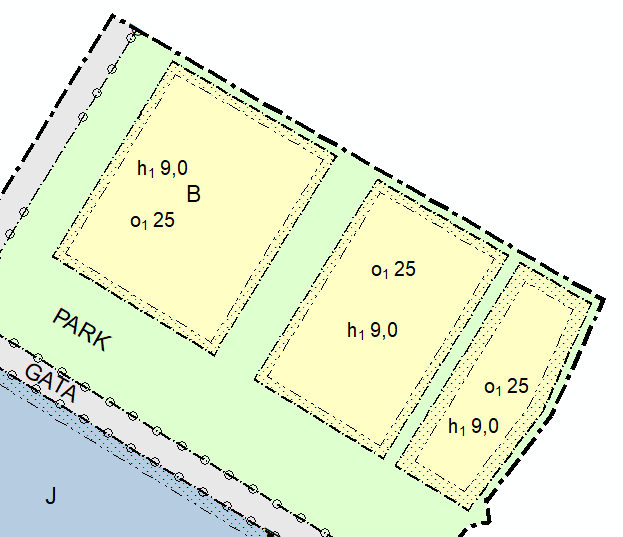
Starta redigeringen
Innehållsförteckning> Planområde> Redigera geoobjekt> Börja redigera
Välj bostadsytan i kartan
Ladda verktygsfältet Avancerad redigering
Välj Redigering > meny > Avancerad redigering.
Infoga bild här
Klicka på Dela flerdelsobjekt
Infoga bild här
Analysera planreferenser
Verktyget analysera planreferenser används för att hantera felaktiga planreferenser – i detta fall egenskapsbestämmelser och egenskapsytor som saknar geografisk koppling till respektive ny bostadsyta.
- Gå till Planredigerare> Analysera planreferenser.
- Tryck Analysera
- Granska de nya förslagna kopplingarna till de två nya bostadsytorna
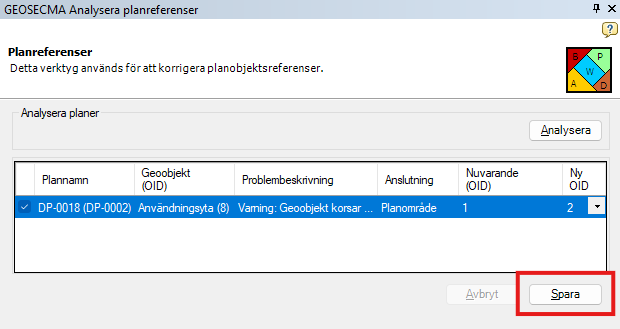
- Tryck Spara
Nu har egenskapsytorna kopplats till de nyskapade användningsytorna. Undantaget är de egenskapsbestämmelser som är kopplade till användningsytor. Dessa måste tas bort och läggas till igen.