Kontroll av plangeometrier
»
Det finns ingen validering i GEOSECMA Fysisk planering som motsvarar den som görs vid leverans till NGP. Det innebär att du inte på förhand kan kontrollera att detaljplanen uppfyller alla krav som ställs av Lantmäteriet.
Däremot finns tre verktyg som du kan använda för att kontrollera detaljplanens geometrier. Genom att använda verktygen kan du på förhand identifiera potentiella brister som skulle kunna hindra en framtida leverans till NGP.
- Felinspektören
 - använd för att kontrollera överlappande och tomma ytor
 - Analysera planreferenser
 - använd för att kontrollera att planbestämmelserna är kopplade till rätt ytor.
 - Geometrigranskaren
 - använd för att undersöka om planen innehåller några flerdelade geoobjekt.
Felinspektören
Hur fungerar felinspektören?  Felinspektören är ett verktyg som kan användas för att kontroller tre saker i en detaljplan:
- Att ytorna ligger innanför angiven planområdesgräns.
- Att planområdet är fyllt med användningsytor.
- Att användningsytor inte överlappar varandra
Verktyget felinspektören aktiveras genom att gå till: Anpassa> Verktygsfält> Topologi.
För att felinspektören ska kunna fungera så måste planen valideras. Validering kan ske i:
- Aktuell utbredning
 : Den del av detaljplanen som syns i datavy.
 - Angiven yta
 : Den yta eller ytor som är selekterade.
Mellan varje rättat fel måste detaljplanen valideras på nytt.
I felinspektören listas valideringsfel enligt punkt 1–3. Klass 1 indikerar vilken yta som felet finns i, medan klass 2 indikerar vad som orsakat felet.
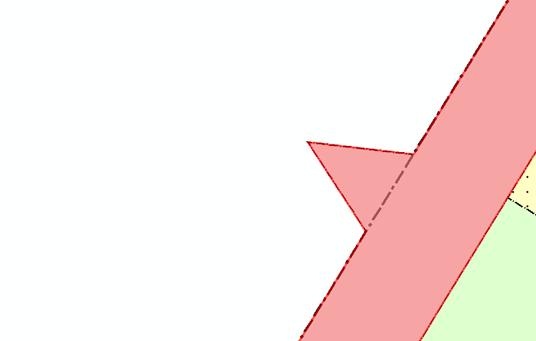
Exempel 1: Alla ytor ska ligga inom planområdesgränsen
Alla ytor måste ligga inom planområdet. När en användningsyta och/eller egenskapsyta överskrider planområdesgränsen markeras hela användningsytan och/eller egenskapsytan i rött. Felet indikerar i detta fall på att något är fel med användningsytan (klass 1), vilket har orsakats av ytan för planområdet (klass 2).

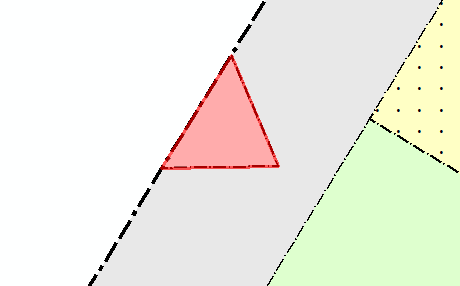
Exempel 2: Planområdet måste fyllas av användningsytor
Planområdet måste fyllas av användningsytor. Därför kan inte ytor inom planområdet vara ”tomma”. Felet uttrycks i form av att den tomma ytan rödmarkeras. I regelbeskrivningen får du veta att felet finns i planområdets yta (klass 1) och är orsakat av användningsytan (klass 2).

Exempel 3: Användningsytor får inte överlappa varandra
Användningsytor får inte överlappa varandra. Detta typ av fel redovisas med regeltypen ”får inte överlappa”.

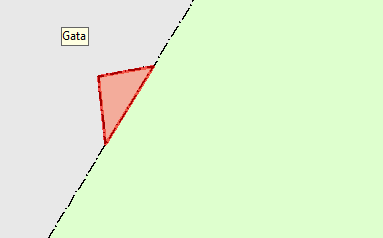
För att möjliggöra en delad användning tillåts du i stället använda verktyget lägg till användningsbestämmelse.
Undantaget är användningsbestämmelser i 3D som ritas ut ovanpå användningsytor.
Analysera planreferenser
Verktyget analysera planreferenser används för att säkerställa att alla ytor (ytan för planområdet, användningsytor och egenskapsytor) i en detaljplan har en korrekt koppling till varandra. Exempelvis kan verktyget användas för att undersöka om en egenskapsyta ligger inom rätt användningsyta samt att given användningsyta har en korrekt koppling till det underliggande planområdet. Observera dock att verktyget inte kan hantera egenskapsbeteckningar.
Se guiden Åtgärda felaktiga planreferenser
Geometrigranskaren
Det primära användningsområdet för verktyget geometrigranskaren är att inspektera koordinater och höjder på ett eller flera objekt i kartan. Men verktyget kan även användas i andra syften – exempelvis för att söka efter fel i en detaljplan. Ett vanligt förekommande fel vid leverans till NGP är att geoobjekt i plankartan är flerdelade. Med hjälp av verktyget kan du identifiera flerdelade geoobjekt – exempelvis flerdelade ytor för planområden samt användnings- och egenskapsytor och flerdelade linjebestämmelser.
Arbetsflödet nedan visar hur verktyget kan användas i felsökningssyften:

Ladda detaljplanen i en helt ny och tom MXD-fil
Det ska inte finnas några andra lager i innehållsförteckningen än de som tillhör detaljplanen.

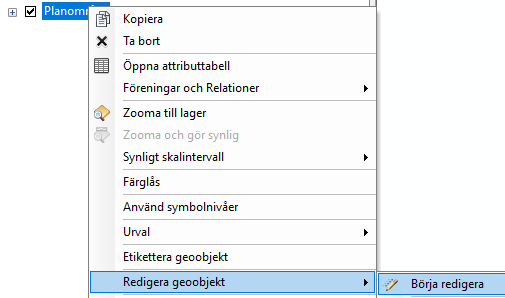
Påbörja redigering av planområdet
Innehållsförteckning> Planområde> Redigera geoobjekt> Börja redigera

Gå till Visa enligt urval och gör planområdet valbart


Zooma ut så att du kan se hela detaljplanen i datavyn

Tryck på knappen Välj geoobjekt  och selektera samtliga geoometrier i detaljplanen genom att rita ut en valfri form som täcker hela detaljplanen

Klicka på knappen Geometrigranskaren

Granska kolumnen Namn
Här kan du särskilja beteckningar och de olika geoobjekten ytor, linjer och punkter från varandra. Genom att klicka på en post med innehåll i kolumnen Namn så blinkar den enskilda bestämmelsebeteckningen eller geoobjektet i plankartan.


Granska kolumnen ID
Här visas den specifika typen av geoobjekt och beteckning.

Granska kolumnen Del
I kolumnen Del kan du se om geoobjekten och beteckningarna har fler delar. Om ett geoobjekt är tvådelat så redovisas dessa med värdet Del 0 och Del 1 (samt Del 2 och Del 3 om geoobjektet är tre- eller fyrdelat).
Genom att klicka på Del 0 och Del 1 i kolumnen Del så kan du identifiera de olika delarna av samma geoobjekt i plankartan.
Notera att värdena Del 0|Exteriör och Del 1|Interiör existerar i denna kolumn. Dessa indikerar på att ett geoobjekt har ett hål i sig, så som exempelvis egenskapsytan med prickmark som omgärdar ytterkanten på bostadsytan. Dessa kan förbises.