Redigeringstips
- Geoobjektsmallen - lägg länk ner till rubriken
- Visa koordinaterna under konstruktion - lägg länk ner till rubriken
Geoobjektsmallen
Redigera standardattribut
Lägg med någon bild och steg för steg beskrivning här
Vill du ställa in standardattribut som ska användas även för framtida byggnader som skapas med denna mall så kan du redigera mallen och fylla i attributen där.
Du redigerar mallen genom att trycka på knappen med de tre strecken uppe till höger och välj Egenskaper. I mallegenskaperna tryck på Attribut i vänstermenyn.
Aktivera attribut i mallen
öppna mallens attribut
Som du ser så finns det en hel del attribut som går att fylla i. Vissa attribut ska alltid fyllas i och andra attribut fylls endast i för vissa typer av byggnader.
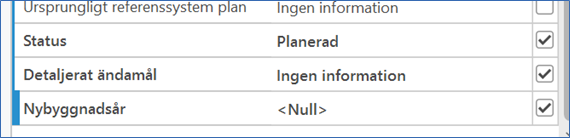
Exempelvis attributen detaljerat ändamål, status och nybyggnadsår vill vi alltid fylla i när en ny byggnad skapas medan attribut som exempelvis Osäkert läge kanske inte alltid behövs.
För att göra det lite enklare för oss framöver så ska vi lägga till de attribut vi alltid vill fylla i så att vi ser dem direkt. Detta gör att det går snabbare att fylla i attributen nästa gång samt att man inte alltid behöver öppna upp attributen.
• Tryck på uppe till höger och välj Egenskaper
• Gå till Attribut i vänstermenyn
• Bocka för kryssrutan för attributen Status, Detaljerat ändamål samt Nybyggnadsår
• Tryck OK
Nu ser du att geoobjektsmallen har ändrat utseende och du har två grupper med attribut. Längst upp har du gruppen Krävs och nere har du valfria attribut.
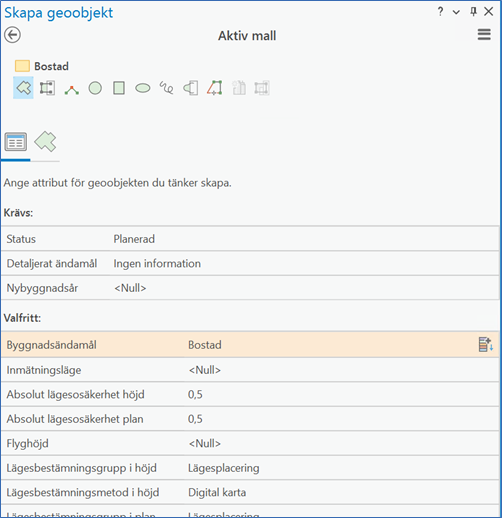
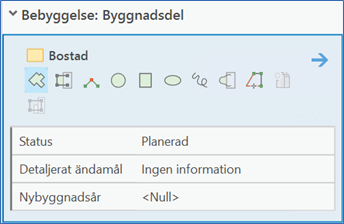
De attribut som är markerade som krävs dyker också upp direkt i listan med mallar direkt när mallen har valts. Detta ger dig som användare möjlighet att fylla i de vanligaste attributen även utan att öppna upp mallen för att visa alla attribut.
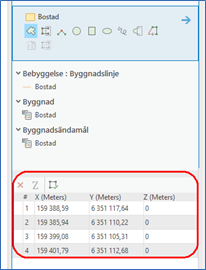
Visa koordinaterna under konstruktion
För att få fram fönstret där du kan se och redigera koordinaterna under skapandet av objekt, tryck på den lilla blå uppåtpilen (den som är markerad med rött i bilden nedan) som dyker upp längst ner i fönstret när du för musmarkören över området.

Lägg till relaterade lager i kartan
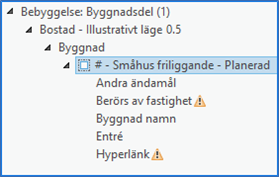
Om något relaterat lager saknas i kartan så visas det med ett utropstecken.
För att kunna redigera ett relaterat lager så behöver lagret finnas i kartan. Även om du inte ska redigera lagret just nu så kan det ändå vara bra att ta för vana att lägga till relaterade lager till kartan så att de finns tillgängliga i projektet när de behövs.