Steg 2 - Redigera
| Sojekt | Projektinedning | Råde | Projektvyn | Staning |
Varje förändring i nätet görs via ett projekt. Checka ut alla länkar i vägnätet som kommer att påverkas, samt de företeelser du vill förändra eller skapa. Som standard är alla företeelser förvalda. När projektet är utcheckat gör du förändringarna, validerar mot Trafikverket och checkar in.
-
 12
12
Du kan inte lägga till fler väglänkar eller addera företeelsetyper efter att du checkat ut projektet. Se därför till att du får med t ex alla länkar du kommer att ansluta mot om du ska lägga till nya länkar, samt alla företeelsetyper. Som standard är alla företeelser valda. Checka hellre ut fler företeelser och väglänkar än de du behöver än för få eftersom du då måste starta om med ett nytt projekt.

Skapa ett nytt projekt

Skapa ett nytt projekt genom att klicka på Skapa-knappen  i vänstermenyn.
Projektvyn öppnas där du fyller i projektdetaljer, väljer företeelsetyper och område.

Projektinformation och utbredning
Till vänster om kartan anger du projektdetaljer, datafångsinformation och väljer företeelsetyper. I kartan ritar du ut projektets utbredning.

Fyll i information om projektet
Innan du kan checka ut projektet fyller du i projektdetaljer, datafångstinformation och väljer företeelsetyper.
-
Ge projektet ett lämpligt namn och beskrivning.
-
Kontrollera värdena för Datafångstinformation
- Klicka på rubriken för att expandera/minimera sektionen
Eftersom denna information ofta är samma ställs defaultvärden in under inställningar.
-
Bestäm företeelsetyper
- De företeelser som är viktiga för blåljuskollen har en blåljussymbol
 efter företeelsetypen.
- De företeelser som är viktiga för blåljuskollen har en blåljussymbol
Eftersom du inte kan lägga till ytterligare företeelser i efterhand är alla företeelsetyper förvalda som standard, men du kan välja bort företeelsetyper om du vill.

Rita projektområde
- Välj polygon- eller rektangelverktyget för att rita ut området du ska arbeta i.

När du skapar ett nytt projekt så är redigeringsverktyget förvalt. Om du t ex sparat så behöver du öppna verktyget genom att klicka på pennan nedanför sökfönstret i kartans övre vänstra hörn.

- Rita en rektangel (alternativt polygon) som täcker in det område du vill redigera. Se till att hela länken för alla länkar du vill ansluta mot eller redigera är utcheckade.

Du måste checka ut hela länken du tänker redigera eller ansluta till.
För att se länkarnas utbredning; håll muspekaren över de olika länkarna så att de markeras i kartan.


- När du lagt till namn, valt företeelser och område – klicka på Spara längst ner i arbetspanelen.
Projektvyn
Nu är projektet skapat och redo för utcheckning från Trafikverket. Du kan se det i projektlistan med status Skapad.


Starta utcheckning
- Klicka på Börja utcheckning längst ner i projektfönstret.

- När du checkat ut ett projekt kan du inte längre lägga till fler företeelsetyper eller ändra utbredning på projektområdet, därför måste du nu bekräfta valet genom att välja Fortsätt för att utcheckningen ska starta.
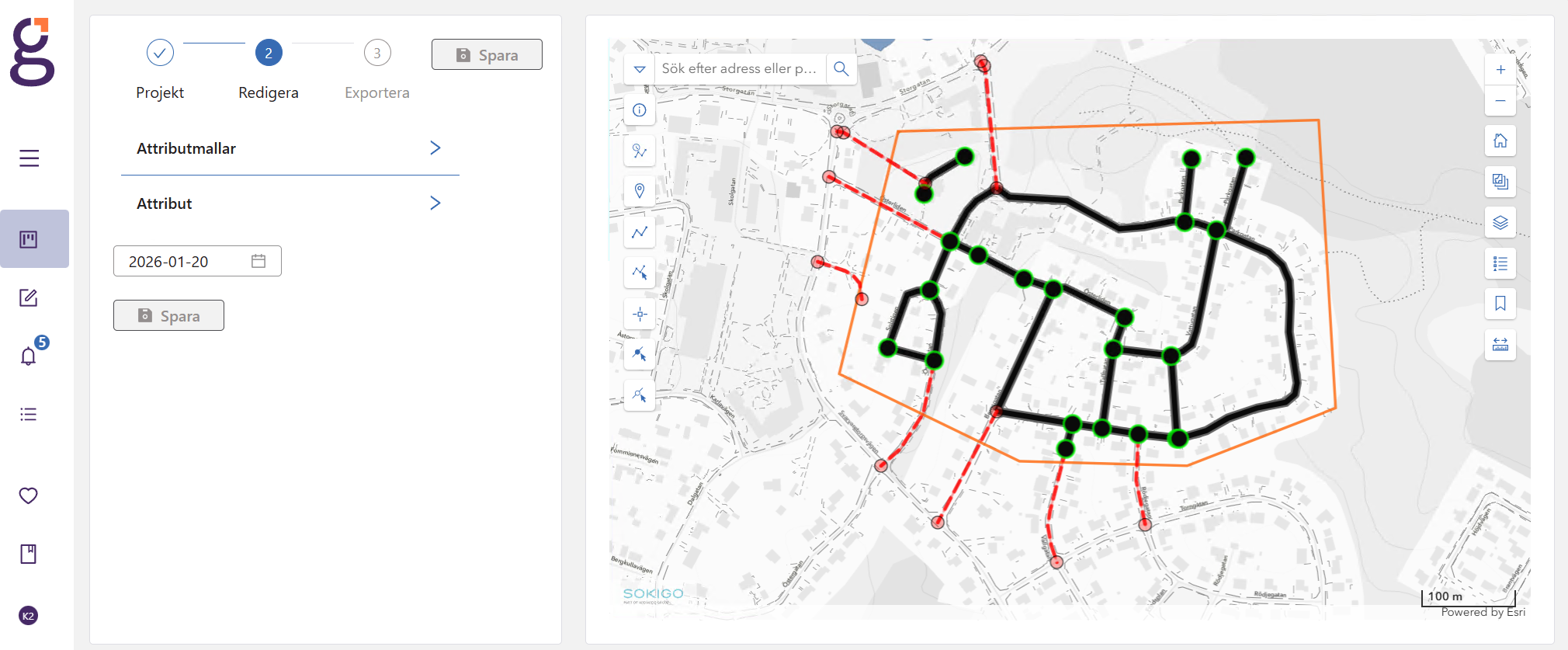
När utcheckningen är klar tänds de redigerbara länkarna och noderna upp.

När du väl har checkat ut ett projekt så är det bra att uppdatera webbrowsern (F5) för att säkerställa att all information visas som förväntat i kartan.
Svarta länkar och noder är redigerbara.
Röda streckade länkar och noder ligger delvis inom projektområdet men är inte redigerbara eftersom de har beroenden inom ej utcheckat område.
Länkar och noder helt utanför projektområdet visas inte alls.