DWG-export
Förberedelser | Kör DWG-exporten | Validering
Sammanfattning
Denna sida beskriver arbetsflödet för att exportera VA-data från Gaida VA desktop till AutoCAD (DWG) via modulen Gaida DWG/DXF med hänsyn till kommunens CAD-standard. Processen säkerställer att rätt lager, block och symbologi följer med via export till DWG från Gaida VA.
Beskrivningen utgår ifrån att kunden har beställt och installerat modulen Gaida DWG/DXF i Gaidasystemet. Guiden tar upp förberedelser av konverteringstabell (.csv) och seed-fil (.dwg), kontroll av symbolik och blocknamn, körning av verktyget Exportera till CAD samt validering av resultat i AutoCAD. Beskrivningen är avsedd som en praktisk steg för steg handledning för Gaida-användare som behöver skapa DWG-filer som är kompatibla med kommunens ritningsmiljö.
Förberedelser

Kontrollera konverteringstabellen (.csv)
- Öppna filen i Excel och säkerställ att:
- Kolumn C (_GaidaLAYERSYMBOLOGYVALUE) stämmer överens med symbologivärdena i Gaida desktop.
- Kolumn G (CadType) stämmer överens med lagrets innehåll (INSERT för symboler, LWPOLYLINE för ledningar, TEXT för etiketter)
- Kolumn K (Layer) stämmer överens med lagernamn i seed-filen.
- Kolumn M (RefName) matchar exakt blocknamnen i seedfilen (.dwg).
- Avgränsaren (komma eller semikolon) i CSV-filen motsvarar språkinställningen i Gaida desktop.
Komma = engelska
Semikolon = svenska

- Om blocknamn saknas eller inte stämmer:
- Uppdatera i CSV-filen eller skapa/justera block i seedfilen.

Kontrollera seed-filen (.dwg)
Seed-filen definierar block (symboler), lagerfärger, lagernamn, textstilar och linjetyper.
-
Säkerställ att:
- Alla block som nämns i kolumn M i konverteringstabellen finns. Skriv ”i” eller ”insert” i CAD för att få upp blockbiblioteket. Skapa nya block vid behov och namnge dem på samma sätt som andra block (till exempel SV_XX)
- Alla lagernamn stämmer överens med kolumn K (Layer).
Du kan även skapa nya lager vid behov.
-
Kontrollera att blocken har rätt rotationsläge och insättningspunkt.

Förbered data i Gaida Desktop
-
Lägg till samtliga lager du vill exportera i ett nytt kartfönster.
-
Kontrollera att varje lager visar rätt symbologi och att symbolvärdena matchar konverteringstabellen.
-
Se till att etiketter är aktiverade om du vill exportera text.
- Se till att det finns en rad i konverteringstabellen för varje etikettklass, se nedan.

- Se till att det finns en rad i konverteringstabellen för varje etikettklass, se nedan.

Kör DWG-exporten
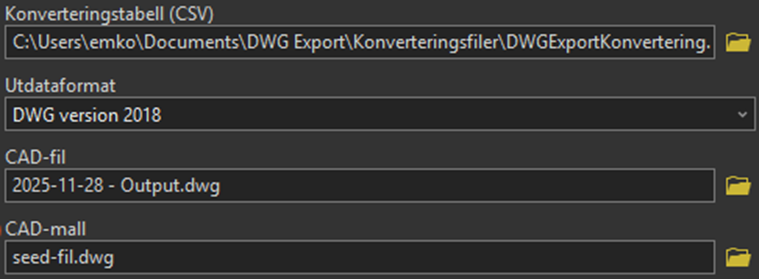
Fyll i parametrar och kör verktyget
-
Konverteringstabell (CSV)
-
Utdataformat
- Detta ska vara DWG Version 2018
-
CAD-fil (output-filen)
- Ange sökväg och namn på din utgående DWG-fil.
-
CAD-mall (seed-filen)
-
Kontrollera ”Processing Extent”
- Välj Current Display Extent om du endast vill exportera det som du har synligt i kartan.
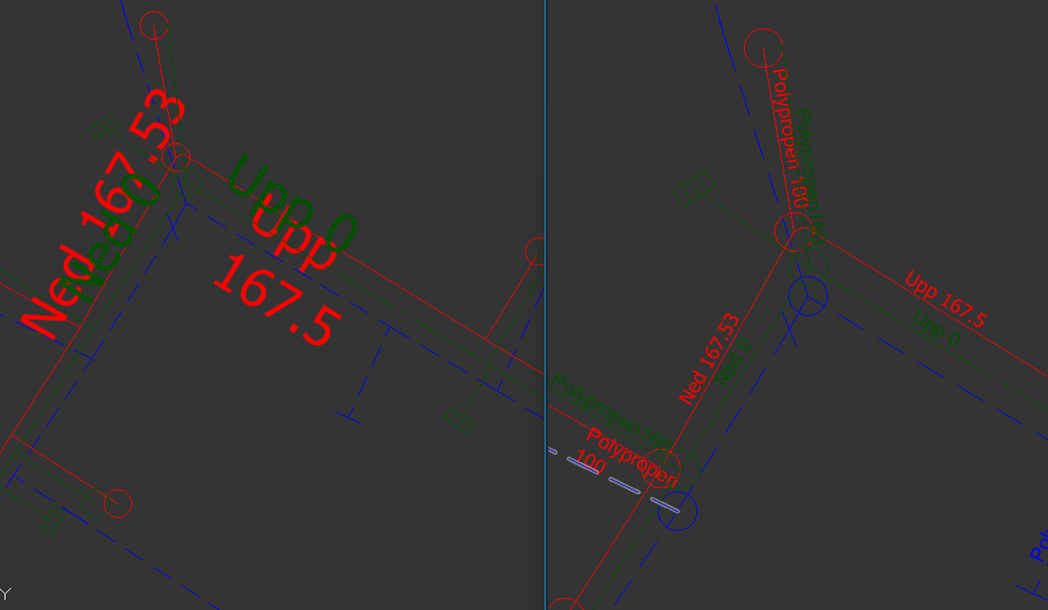
Validering
Validera den exporterade DWG-filen i AutoCAD
-
Öppna filen och verifiera att:
- Objekten ligger på rätt lager.
- Objekten har korrekt färg.
- Objekten har korrekt block/linjetyp.
- Blocken insatts korrekt (till exempel ventiler)
- Text och etiketter har rätt position, storlek, färg och rotation.
- Koordinaterna stämmer.
- Block roterade korrekt (om rotation används i data).
- Enheter och skalning ser korrekta ut vid inläsning i CAD.
-
Om block saknas:
- Kontrollera RefName i konverteringstabellen.
- Säkerställ att blocket finns i seed-filen.
- Upprepa exporten vid behov efter justering.